Első lépések
Tízperces körút: indíts el egy szervert, hozz létre fiókot, készítsd el az első szerveredet és hívj meg valakit.
Ez az oldal a semmitől egy működő közösségig visz el. Minden lépés mélyebb oldalra mutat tovább.
Mire lesz szükséged
- Egy számítógépre, amelyik bekapcsolva marad, amíg az emberek használják: egy félretett PC-re, egy kis szerverre vagy egy bérelt VPS-re.
- Windowson semmi másra: a szervercsomag saját Node.js-szel érkezik. Linuxon és macOS-en telepítsd a Node.js 22.5 vagy újabb verzióját.
- Egy modern böngészőre.
1. Indítsd el a szervert
Windowson csomagold ki a szervercsomagot és kattints duplán a start-server.bat fájlra. Linuxon vagy macOS-en:
npm install
npm start
Az első indítás létrehoz egy data/ mappát az adatbázissal, egy konfigurációs fájllal és egy önaláírt tanúsítvánnyal. A hordozható csomagról és a frissítésekről a Telepítés oldalon olvashatsz.
2. Nyisd meg és hozd létre a tulajdonosi fiókot
Nyisd meg a https://localhost:8443 címet, és fogadd el egyszer a tanúsítvány-figyelmeztetést. A figyelmeztetés várható: a tanúsítványt a saját szervered generálta. Regisztrálj. Az első fiók lesz a Tulajdonos, teljes adminisztrátori jogokkal.
A bejelentkezési oldal megmutatja a szervered nevét, logóját és regisztrációs állapotát, ha beállítod őket (lásd Példányprofil és MeshSwarm).
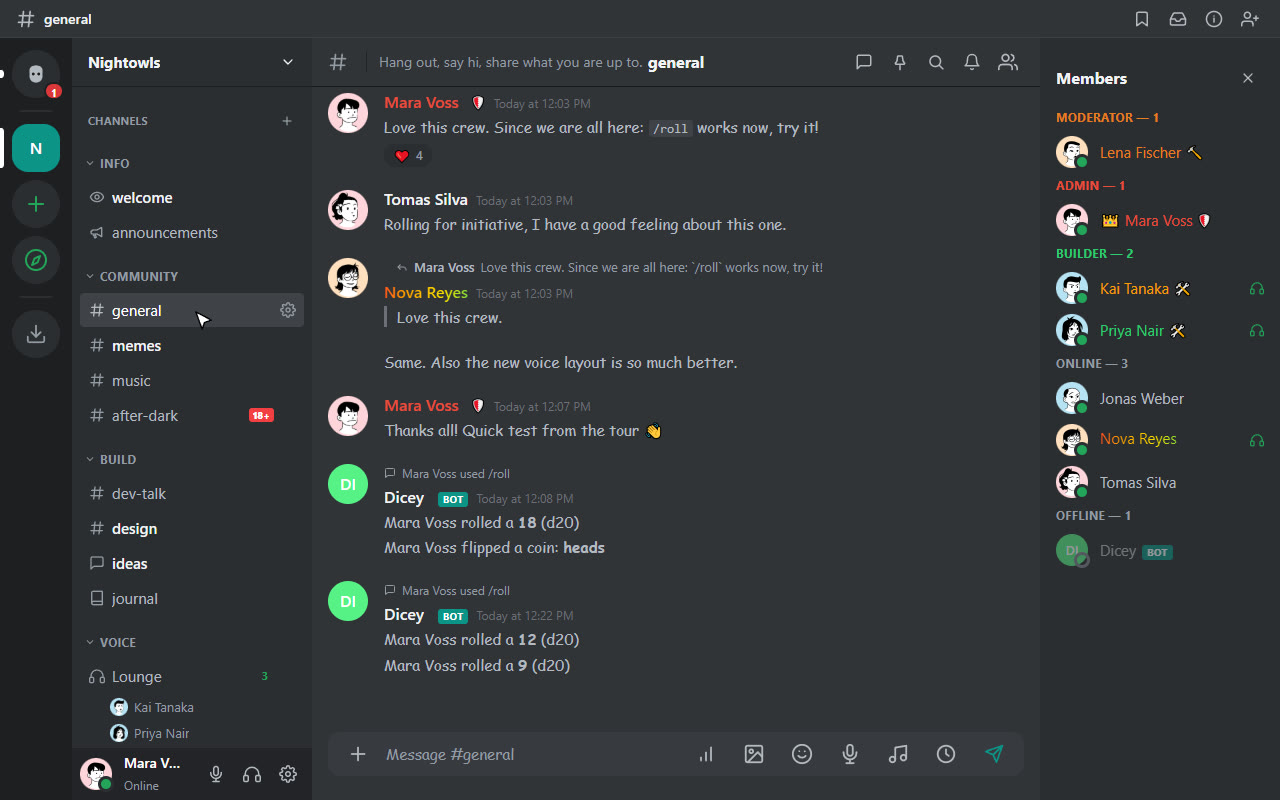
3. Hozd létre az első szerveredet
Kattints a bal oldali sávban a zöld + gombra, és válaszd a Szerver létrehozása lehetőséget. Adj neki nevet. Egy general szöveges csatornát már kapsz. Több csatornát a Csatornák melletti + gombbal vehetsz fel, a Szerverbeállításokat pedig a lista tetején lévő szervernévre kattintva nyithatod meg.
Ha valaki megosztott veled egy sablonkódot, illeszd be a Sablonkód mezőbe a szerver létrehozásakor, hogy az ő szerkezetéből indulj. Lásd: Közösségi eszközök.
4. Hívj meg embereket
Nyisd meg a Szerverbeállítások, Meghívók oldalt, hozz létre egy meghívót és küldd el a linket (a Link másolása egy https:// formájú címet ad, amely egy csatlakozóoldalt nyit meg; a sima kód továbbra is működik a Csatlakozás fülön). A hálózatodon lévők használhatják a LAN-címedet. A hálózatodon kívüliekhez domainnév és rendes tanúsítvány kell: lásd TLS és fordított proxyk.
Ha más eszközök is csatlakozni fognak, állítsd a publicHost értékét a data/config.json fájlban arra a címre, amelyet az emberek be fognak gépelni, még az első indítás előtt, hogy a tanúsítvány arra készüljön. Későbbi módosítása a data/certs/ törlését és újraindítást jelent.
5. Vegyél fel egy hangcsatornát
Hozz létre egy Hang típusú csatornát. Most válassz minőség-előbeállítást: a csatorna létrejötte után már nem módosítható. Csatlakozz az oldalsávból, és engedélyezd a mikrofonhozzáférést. A hívásokhoz HTTPS vagy localhost kell. Lásd: Hang, videó és színpadok.
6. Válaszd ki a klienseidet
- Böngésző: nincs mit telepíteni.
- Asztali alkalmazás: hordozható Windows-kliens. Lásd: Kliensek.
- Android: lásd az Android-alkalmazás útmutatót.
Merre tovább
- Ismerd meg a jogosultságok működését a Szerverek, csatornák és szerepkörök oldalon.
- Védd meg a közösségedet a Moderáció és biztonság segítségével.
- Automatizálj a Botok, API és webhookok oldal alapján.
- Mentsd el egyetlen mappa másolásával: Adminisztráció.