Hang, videó és színpadok
Hogyan működnek a hívások, minőség-előbeállítások, kamera és képernyőmegosztás, színpadcsatornák, zajszűrés és hibaelhárítás.
Hogyan működnek a hívások
A szerver kétféle módban futtathat hívásokat, az adminisztrátor választ (Adminpanel, Hívások, Hangmotor). Minden hangcsatornára, színpadra és DM-hívásra vonatkozik, és a szoba létrehozásakor rögzül, így a váltás csak az utána létrehozott szobákat érinti.
- Mesh (alapértelmezett): a hang és videó közvetlen WebRTC. Minden résztvevő közvetlenül kapcsolódik minden másikhoz, a szerver pedig csak a jelzéseket továbbítja ugyanazon a WebSocketen, amelyet a csevegéshez is használunk. Nincs médiaszerver, amit üzemeltetni kellene.
- SFU (szelektív továbbítás): minden résztvevő a streamjét egyszer küldi el a szerver beépített médiaútválasztójának (mediasoup, a szerverfolyamaton belül fut), amely továbbítja a többieknek. A feltöltési igény nem nő a hívás méretével, ami megszünteti a szaggatást nagyobb vagy videós szobákban és gyenge feltöltésű felhasználóknál.
Mesh módban mindenki egyszer tölti fel a streamjét minden más résztvevőnek. Egy nagyjából nyolc vagy több fős, videós hívás sok feltöltési sávszélességet kér mindenkitől. A csak hangos szobák sokkal tovább skálázódnak, az SFU mód pedig megszünteti a korlátot.
Mesh módban a szerver soha nem lát médiát. SFU módban a szerver lezárja a titkosított hívásfolyamokat a továbbításhoz, így technikailag vissza tudja fejteni őket. Csak megbízható szerveren válaszd. Az admin panel figyelmeztetést mutat erről.
Hívás közben használhatsz más csatornákat, így szöveges csatornákat is; a hívás az alsó sávban folytatódik. Egyszerre egy hangszobában lehetsz: egy másikba belépve az elsőt elhagyod. Ha ugyanazt a hívást egy második lapon vagy eszközön nyitod meg, a hívás odaköltözik, az elsőn pedig értesítéssel véget ér.
Csatlakozás
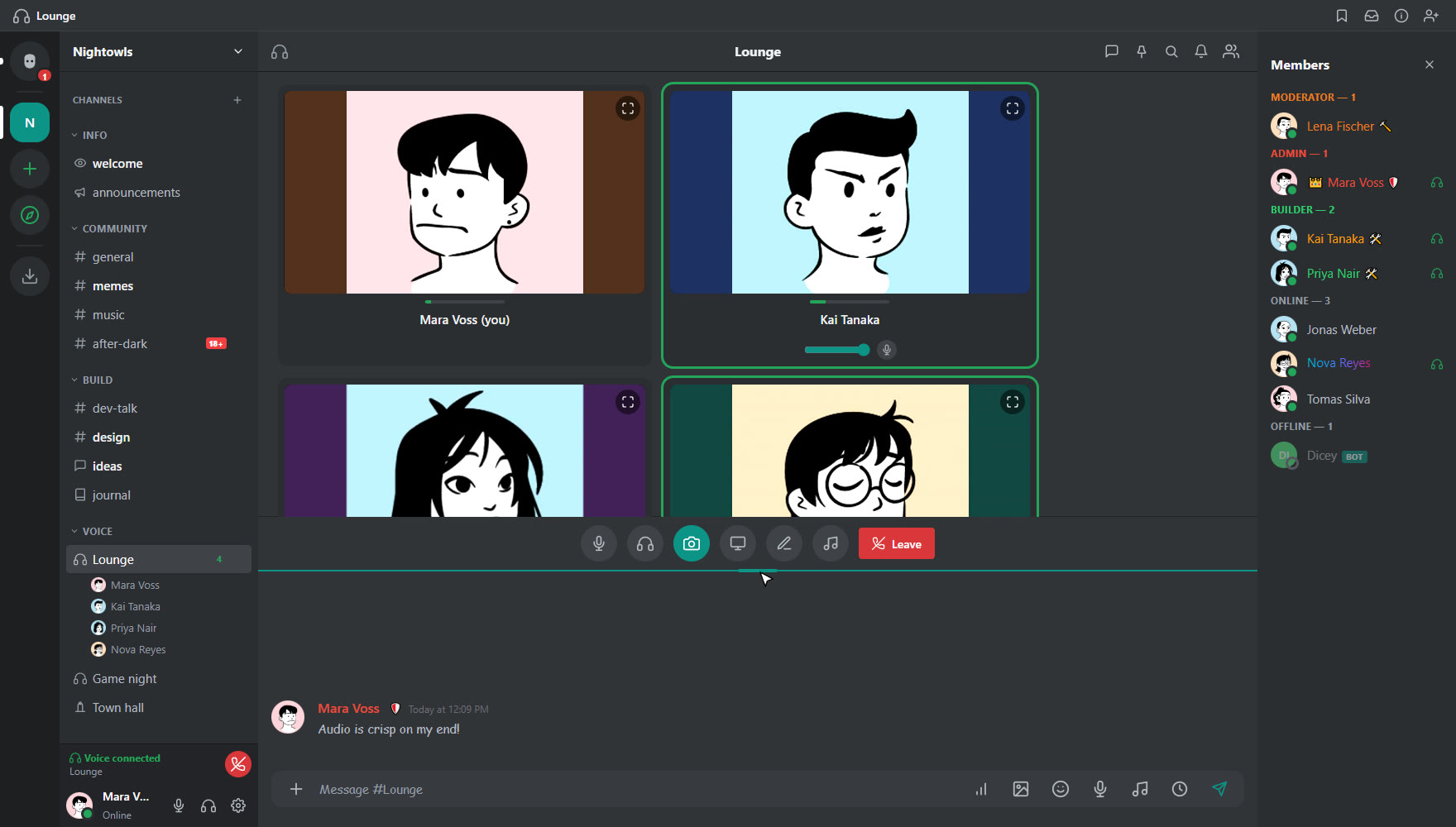
Kattints egy hangcsatornára és nyomd meg a Csatlakozás a hangcsatornához gombot. Engedélyezd a mikrofonhozzáférést, amikor a böngésző kéri. A vezérlőkkel némíthatsz, süketíthetsz, bekapcsolhatod a kamerát, megoszthatod a képernyődet, megnyithatod a hangpultot vagy kiléphetsz. A hívásokhoz HTTPS vagy localhost kell, a különböző hálózatokon lévőknek pedig közvetlen módban STUN- vagy TURN-szerver (lásd: Konfiguráció). SFU módban mindenki a szerver média-portjaihoz csatlakozik.
Minden résztvevő csempéjén van beszédjelző gyűrű és élő szintcsík. Mindenkinek saját hangerőcsúszkája van a csempéjén.
A résztvevők rácsa nagy csempéket használ, és görgethető, ha megtelik a szoba. Egy hangcsatornában a hívási panel a szöveges csevegés fölött van; a kettő közötti elválasztót húzva fel vagy le, a szobának vagy a csevegésnek adhatsz több helyet. A magasságot a böngésző megjegyzi. A színpadcsatornák ugyanezeket a nagy, görgethető csempéket használják. Telefonon a hívás egy teljes képernyős, kétoszlopos csempenézet, a szöveges csevegés egy koppintásra van.
Minőség-előbeállítások
Az előbeállítást a létrehozó választja a csatorna létrehozásakor. Utána rögzül: módosításához töröld a csatornát és hozz létre egy újat.
| Előbeállítás | Mintavétel | Bitráta | Mire jó |
|---|---|---|---|
| Mobil | 8 kHz | 12 kbps | Gyenge kapcsolatok és mobilnetes telefonok |
| Alacsony | 16 kHz | 24 kbps | Beszéd gyenge vonalon |
| Közepes | 24 kHz | 48 kbps | Az alapértelmezett |
| Magas | 48 kHz | 96 kbps | Tiszta beszéd |
| HD / Zene | 48 kHz sztereó | 192 kbps | Zene és megosztott hang |
Kamera és képernyőmegosztás
A kamera és a képernyőmegosztás külön csempe, így mindkettőt mutathatod egyszerre. Bármely videócsempének van teljes képernyő gombja. Az asztali alkalmazás a rendszer képernyő- és ablakválasztóját használja; böngészőben a böngésző saját választója jelenik meg. Telefonon a kameránál van váltás gomb, a képernyőmegosztás pedig nem érhető el.
Színpadcsatornák
A színpad előadókra és hallgatóságra osztott hangszoba. A hallgatóság néma, amíg egy előadó vagy moderátor meg nem hívja. A hallgatók felemelhetik a kezüket; a moderátor beszélni hívhatja őket, vagy visszahelyezheti a hallgatósághoz. A színpad jól működik városházi ülésekhez és bejelentésekhez.
Moderátori eszközök
A Tagok moderálása jogosultsággal rendelkezők mindenki számára némíthatnak valakit a csempéjéről. A célszemély kliense leállítja a hang küldését, a saját némításfeloldó gombja pedig le van tiltva, amíg egy moderátor fel nem oldja; egy jelvény látszik a csempén. Mesh módban ez a célszemély kliensének utasításával működik; SFU módban a szerver a személy streamjét is szünetelteti, így módosított klienssel sem hallható.
Privát hívások
A privát és csoportos privát üzenetek is támogatnak hívásokat. Egy privát hívás sosem jelenik meg a taglista „hívásban van” jelzőjén vagy a privát beszélgetés tagjain kívül bárhol máshol.
Hangpult
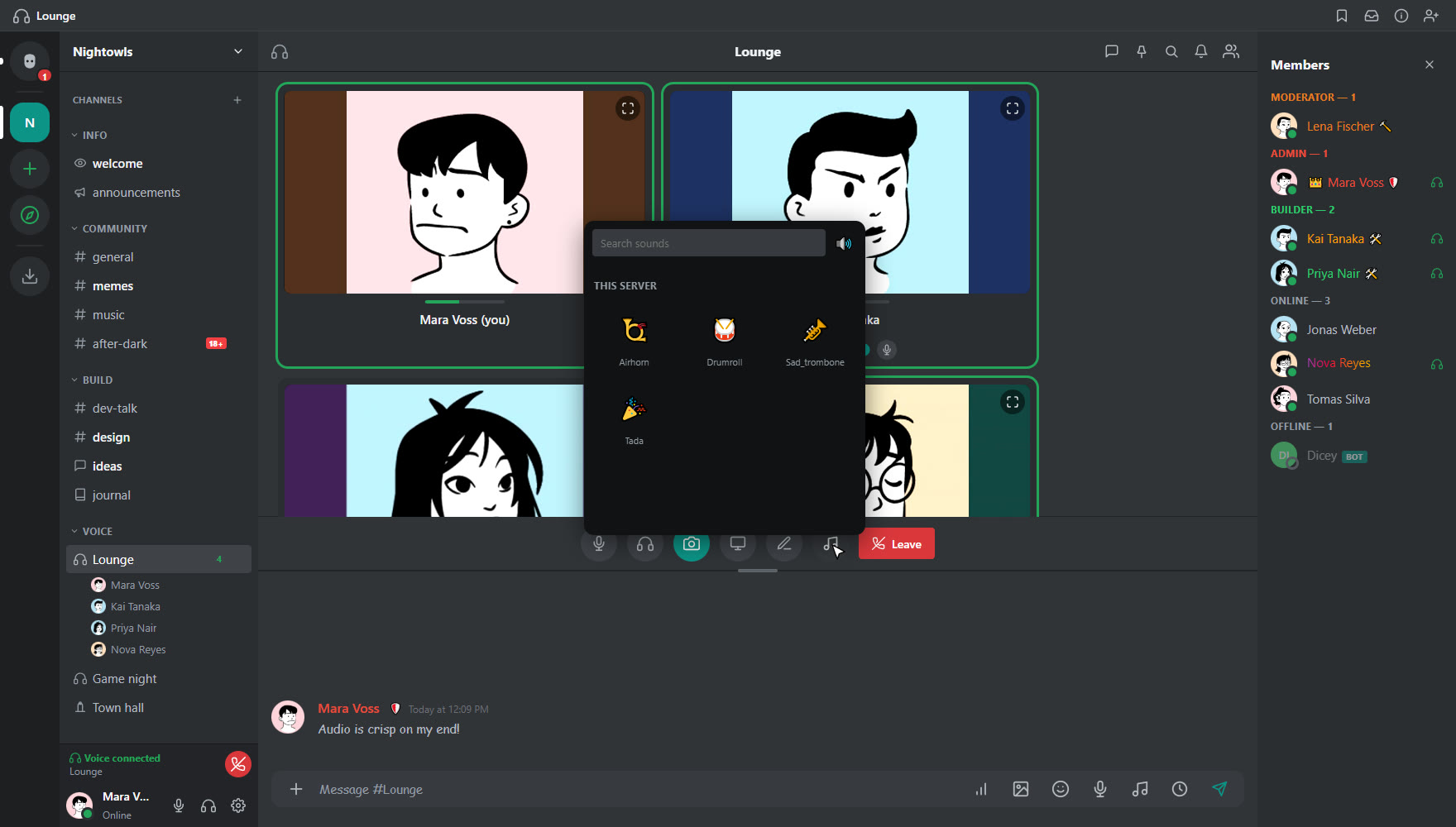
A szervernek lehet rövid hangklipekből álló hangpultja, amelyet a jogosult tagok lejátszhatnak a hívásba. A Szerverbeállítások, Hangtár alatt kezelheted.
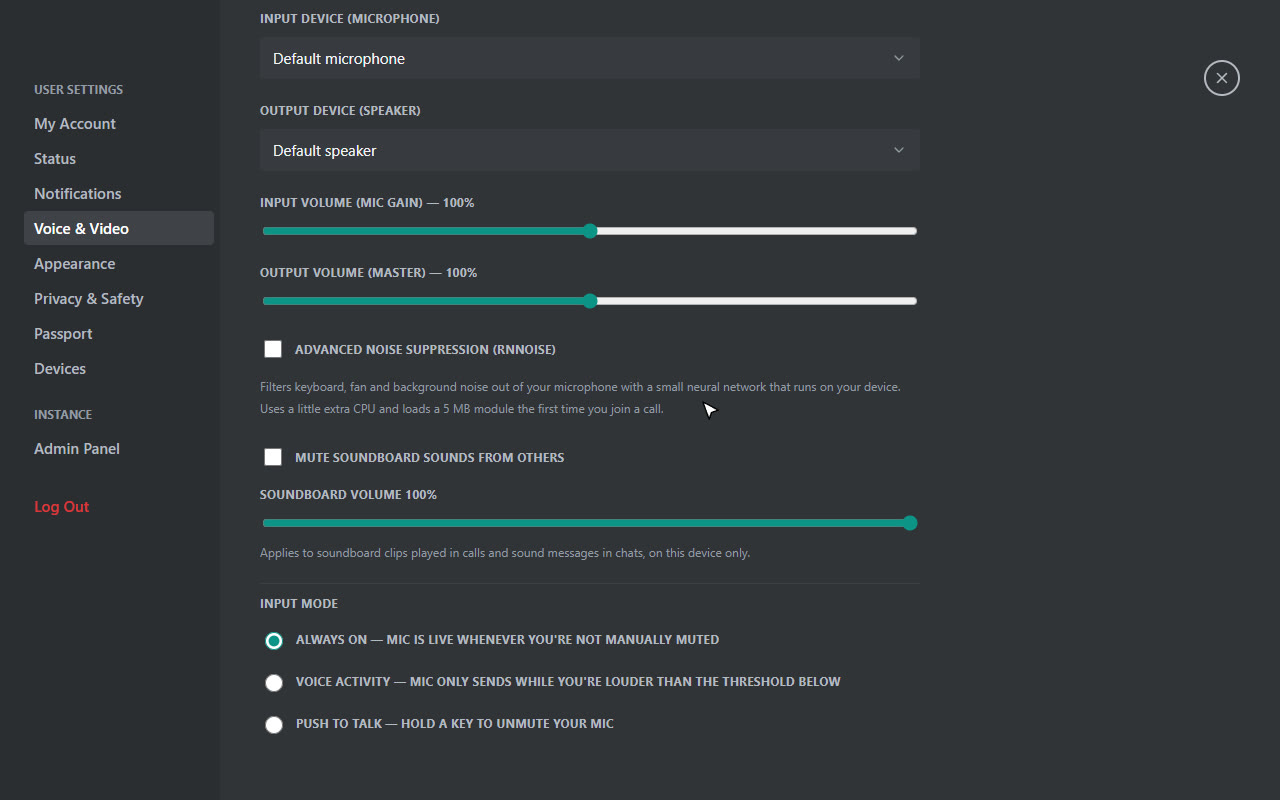
Ha zavarnak mások hangklipjei, a Beállítások, Hang és videó alatt pipáld be a Mások hangtár-hangjainak némítása opciót, vagy vedd lejjebb a Hangtár hangerejét. Ez a hívásokban lejátszott klipekre és a csevegésekben küldött hangüzenetekre vonatkozik, csak ezen az eszközön. A hangtár felugró ablakában egy hangszóró gomb is van a gyors némításhoz.
Táblarajz
A színpadcsatornáknak és a szerver hangcsatornáinak közös táblarajza van (web, asztali és Android). A hívásvezérlőkből nyitható meg.
- Színpad: az előadók és a Csatornák kezelése joggal rendelkezők rajzolnak, a hallgatóság nézi, és a tábla alapból nyitva van.
- Hangcsatorna: minden résztvevő rajzolhat, és a tábla magától kinyílik, ha valaki rajzol.
- Tollszínek (fekete, fehér, piros, narancs, sárga, zöld, kék, lila), három vonalvastagság, radír és mindent töröl. Egér, érintés és tollas bevitel is működik, a tábla bármilyen képernyőre méreteződik.
- A hívásban mindenki élőben látja a vonásokat, a későn csatlakozók megkapják az aktuális táblát. A hívásvezérlők gombja csak neked rejti el vagy mutatja meg. A mindent törlés a Csatornák kezelése joggal rendelkezőknek és a színpad előadóinak való.
A szerver a vonásokat csak a memóriájában tartja (legfeljebb 400-at), és eldobja, amikor az utolsó ember is elhagyja a hívást.
Zajszűrés
A Beállítások, Hang és videó, Fejlett zajszűrés (RNNoise) a mikrofonodat egy WebAssemblyre fordított kis neurális hálózaton engedi át, ami eltávolítja a billentyűzet-, ventilátor- és háttérzajt. A saját eszközödön működik, nagyjából tíz milliszekundum késleltetést ad, és alapból ki van kapcsolva. A modul (kb. 5 MB) csak akkor töltődik le, amikor először indul hívás bekapcsolt állapotban. Ha nem tud elindulni, a hívás egyszerűen nélküle folytatódik.
Beviteli mód, nyomd és beszélj, visszhangcsökkentés
A mikrofonodon mindig be van kapcsolva a böngésző visszhangszűrése, zajszűrése és automatikus erősítésszabályozása. A Beállítások, Hang és videó, Bemeneti mód alatt választod ki, hogyan nyíljon meg a mikrofon:
- Mindig bekapcsolva: a mikrofon él, amíg nem némítod.
- Hangaktivitás: a mikrofon csak akkor küld, ha hangosabb vagy az Érzékenység csúszkánál.
- Nyomd és beszélj: tartsd lenyomva a kiválasztott gombot a beszédhez. Két további opció jelenik meg:
- Elengedési késleltetés (ms), 0 és 2000 között: a gomb elengedése után ennyi ideig nyitva marad a mikrofon, így a mondat vége nem vágódik le. Ha a késleltetés alatt újra megnyomod a gombot, nyitva marad.
- Hangaktivitás a nyomd és beszélj mellett: a mikrofon akkor is megnyílik, ha az érzékenységi küszöbnél hangosabban beszélsz, a gomb nyomása nélkül. A gomb nyomva tartása továbbra is mindig működik.
A visszhangcsökkentés (külön jelölőnégyzet) hangszóró vagy nyitott mikrofon esetén segít: amíg a mikrofonod a hangodat érzékeli, mindenki más lejátszása adott számú decibellel halkabb lesz, alapból 10-zel. Írj be 1 és 30 közötti értéket, vagy használd a fel és le nyilakat. Ugyanazt az érzékenységi küszöböt használja, mint a hangaktivitás, és csak akkor érvényes, amikor valóban adsz.
Mindez azon az eszközön marad meg, amelyen beállítod.
Hogyan választ útvonalat a kapcsolat
Ez a szakasz a közvetlen (mesh) szobákról szól. SFU-szobában mindenkinek egyetlen kapcsolata van a szerver média-portjaihoz (UDP, tartaléknak TCP), így nincs mit választani az emberek között, és TURN sem vesz részt.
Nincs mit beállítani: mindenki alkalmazása egyszerre kipróbál minden címet, amivel rendelkezik (LAN, VPN például Radmin, ZeroTier, SoftEther vagy Hamachi, és nyilvános), és a leggyorsabb működőt használja, így az azonos LAN-on vagy privát VPN-en lévők STUN vagy TURN szerver nélkül, közvetlenül kapcsolódnak. A STUN és a TURN automatikus tartalékként marad a különböző hálózatokon lévőknek.
Ha egy csempén a színes minőségjelző pont fölé viszed az egeret, látod az útvonalat: közvetlen (LAN/VPN), NAT-on át (STUN) vagy továbbítva (TURN). Az asztali alkalmazás itt a gép hálózati adaptereit is felsorolja. A megszakadt hívást (VPN újracsatlakozás, Wi-Fi váltás) az alkalmazás automatikusan újrapróbálja, mielőtt lezárná.
A szerver tulajdonosa opcionálisan megadhatja a LAN és VPN alhálózatokat, lásd: LAN és VPN hálózatok.
Hívások hibaelhárítása
| Tünet | Mit ellenőrizz |
|---|---|
| Nincs mikrofonkérés | Az oldal nem HTTPS-en vagy localhoston van |
| LAN-on csatlakozik, hálózatok között nem (közvetlen módban) | Kapcsold be a beépített STUN/TURN szervert (setup-turn.bat, vagy Adminpanel, Hívások), és irányítsd át a portokat a routeren, lásd: STUN és TURN |
| Az azonos Radmin/ZeroTier/LAN hálózaton lévők lassan vagy továbbításon át kapcsolódnak | A minőségjelző pont fölé víve látszik az útvonal. Add meg a VPN alhálózatot az Adminpanel, Hívások, LAN / VPN hálózatok alatt, hogy a többi adapter (Docker, WSL) ki legyen hagyva, és ellenőrizd, hogy a VPN átengedi az UDP-t a tagok között |
| Valakit nem hallani | A böngészője letiltotta a mikrofont, vagy rossz a bemeneti eszköze az eszközválasztóban |
| Szaggatott hang nagy hívásban | Állítsd a szervert SFU módra (Adminpanel, Hívások, Hangmotor), vagy csökkentsd az előbeállítást, és kérd meg az embereket, hogy kapcsolják ki a kamerát |
| SFU mód: „a tűzfal blokkolhatja” értesítés | Nyisd meg az SFU-portsávot UDP-n és TCP-n a szerver tűzfalán és a routeren, és ellenőrizd, hogy a hirdetett cím a nyilvános, lásd: SFU hangmotor |
| SFU mód be van állítva, de a hívások mesh módúak | Az SFU nem tudott elindulni (nincs worker ehhez az operációs rendszerhez, vagy foglaltak a portjai). Nézd meg az állapotsort az Adminpanel, Hívások, Hangmotor alatt; a szerver [sfu] sorokat naplóz |