Szerverek, csatornák és szerepkörök
Csatornatípusok, kategóriák, a jogosultsági rendszer, csatorna-felülbírálások, szerepkör-ikonok és Jegyzetcsatornák.
Szerverek
A szerver egy közösség: tagok, csatornák, szerepkörök és beállítások. Az emberek meghívókóddal, valaki profilkártyájáról küldött közvetlen meghívóval vagy a nyilvános szerverek könyvtárából csatlakozhatnak. A szerver lehet privát (csak meghívóval) vagy nyilvános (a felfedezésben listázva, opcionálisan automatikus csatlakozással).
A Szerverbeállításokat a csatornalista tetején lévő szervernévből nyithatod meg.
A szerver ikonját az Áttekintés oldalon állíthatod be. Az átlátszó részeket tartalmazó ikon általában színes alapon áll; az Ikon háttérének megjelenítése jelölőnégyzet kikapcsolásával csak az ikon látszik, és az alap színét is kiválaszthatod. Az ikon nélküli szerver mindig a monogramját mutatja az alapon, az általad választott színnel.
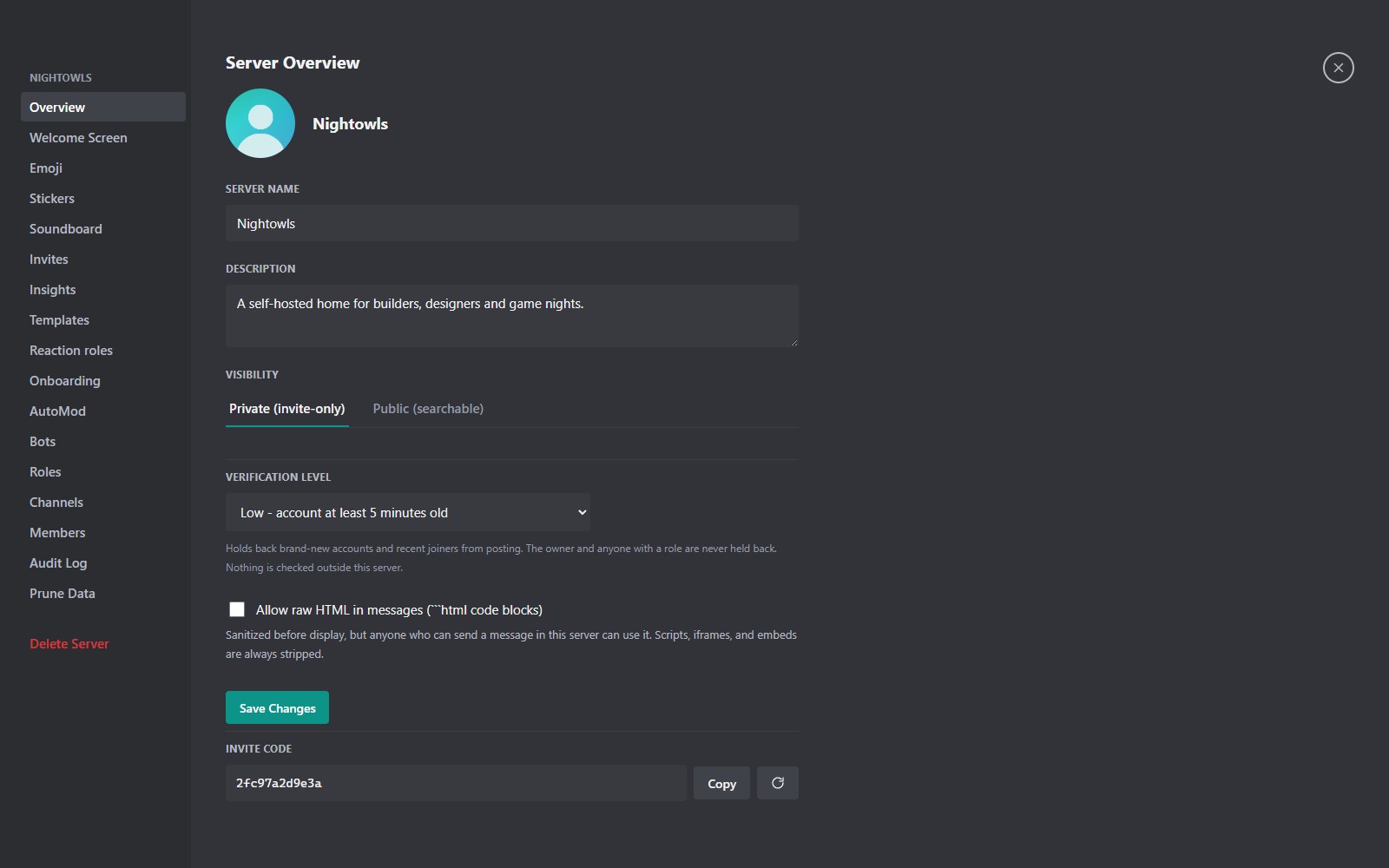
Meghívólinkek
Minden meghívókód linkként is működik: https://. Ez egy kis oldalt nyit meg a szerver nevével és ikonjával (nyilvános szervernél a tagok számával is), egy Csatlakozás böngészőben és egy Megnyitás az alkalmazásban gombbal, valamint a szerver tulajdonosa által megadott letöltési linkekkel. Az oldal megnyitása nem használ el meghívót, a csatlakozás pedig mindig megerősítést kér.
- A Link másolása a meghívóablakban a Másolás mellett, a Szerverbeállítások, Meghívók alatt pedig minden meghívónál és az egyedi linknél megtalálható.
- A Csatlakozás böngészőben előbb bejelentkeztet vagy regisztráltat, majd megkérdezi: „Csatlakozol ehhez a szerverhez?".
- A Megnyitás az alkalmazásban egy
mcr://címet használ. A Windowsos asztali alkalmazás és az Android-alkalmazás megnyitja, másik szerverre váltás előtt rákérdez, csatlakozás előtt pedig újra. Lásd: Asztali alkalmazás és Android-alkalmazás.a-te-szervered:8443/ <kód> - A régi mód is működik: illeszd be a kódot a Szerver hozzáadása, Csatlakozás meghívóval ablakba. A csatornameghívók és a föderált szerverek
kód@domainmeghívói is működnek linkként.
Csatornatípusok
| Típus | Mi ez |
|---|---|
| Nyilvános szöveges | Aki láthatja a szervert, olvashat és írhat |
| Privát szöveges | Csak azoknak a tagoknak látható, akiket egy szerepkör vagy felülbírálás beenged |
| Közlemény | Olvasható csatorna, amelybe csak a kezelők írhatnak |
| Csak olvasható | Mint a közlemény, szabályoknak és információknak |
| Hang | Hangszoba kamerával és képernyőmegosztással |
| Színpad | Előadókra és hallgatóságra osztott hangszoba |
| Fórum | Szálas bejegyzésekből álló csatorna |
| Jegyzetek | Privát, titkosított jegyzetfüzet minden tagnak |
Csatornát a Csatornák melletti + gombbal hozhatsz létre, és kategóriákba rendezheted húzással. A csatornának lehet ikonja, témája és lassított módja. A szöveges csatorna korhatárosnak is megjelölhető; lásd: Moderáció és biztonság.
A hang- és színpadcsatornák létrehozáskor kapnak minőség-előbeállítást (Mobil, Alacsony, Közepes, Magas vagy HD Zene). Módosításához töröld a csatornát és hozz létre egy újat.
Szerepkörök és jogosultságok
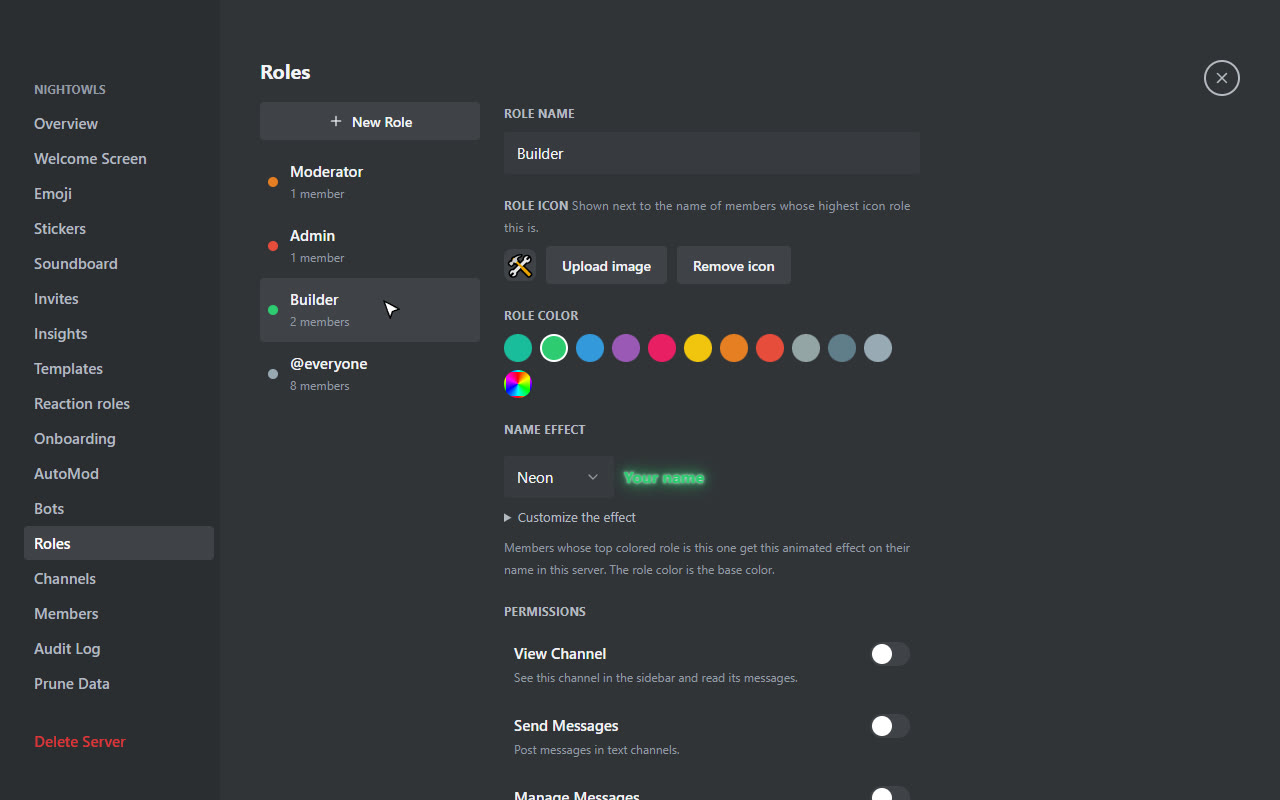
A szerepkörök jogosultsági jelzők halmazai. Mindenki megkapja a beépített @everyone szerepkört, és tetszőleges számú továbbit hozhatsz létre. A tag jogosultságai a szerepköreinek egyesítései.
| Jogosultság | Mit enged |
|---|---|
| Csatorna megtekintése, Üzenetküldés, Fájlcsatolás | Alapvető olvasás, írás és feltöltés |
| Üzenetek kezelése | Más üzeneteinek törlése és kitűzése |
| Üzenetek szerkesztése | Más üzeneteinek szerkesztése; az üzenet ezután "(szerkesztette: Név)" jelzést kap. Nem része az Üzenetek kezelése jognak, külön kell adni. A szerver adminisztrátorai és a tulajdonos mindig megkapják |
| Csatornák kezelése | Csatornák, kategóriák és csatornawebhookok létrehozása, szerkesztése és törlése |
| Szerepkörök kezelése | Szerepkörök létrehozása és kiosztása |
| Szerver kezelése | A szerver átnevezése, meghívók, fogadás, AutoMod, sablonok, statisztika |
| Tagok kirúgása, Tagok tiltása | Emberek eltávolítása |
| Tagok moderálása | Időkizárás, lassított mód, némítás hangban |
| Meghívó létrehozása, Becenév módosítása, Becenevek kezelése | Meghívók és megjelenített nevek |
| Napló megtekintése | A moderátori műveletek naplójának olvasása |
| Tartalom ritkítása | Régi előzmények törlése ezen a szerveren |
| Botok kezelése | A szerver botjainak létrehozása és szerkesztése |
| Ellenőrzőlisták létrehozása | Ellenőrzőlisták küldése nyilvános csatornákban |
| Adminisztrátor | Minden |
Senki nem adhat olyan jogosultságot, amellyel ő maga nem rendelkezik. A tulajdonos mindig minden jogosultsággal rendelkezik, és ezt a szabályt a szerver érvényesíti, nem a felület.
Szerepkörszínek és ikonok
Minden szerepkörnek van színe, opcionális animált néveffektje (ugyanazok az effektek és színek, mint a személyes néveffekteknél: akiknek ez a legmagasabb színes szerepkörük, azok kapják ezen a szerveren a nevükön) és szerepkör-ikonja: emoji vagy feltöltött kép. A tag legmagasabb, ikonnal rendelkező szerepkörének ikonja jelenik meg a neve mellett a csevegésben és a taglistában. A tagonkénti névszín felülbírálása erősebb a szerepkörszínnél.
Csatorna-felülbírálások
Nyisd meg a csatorna beállításait, és engedélyezz vagy tiltsz jogosultságokat egy szerepkörnek vagy egyetlen tagnak, csak ebben a csatornában. A csatornán megadott tiltás erősebb a szerepkörből kapott engedélynél.
Jegyzetcsatornák
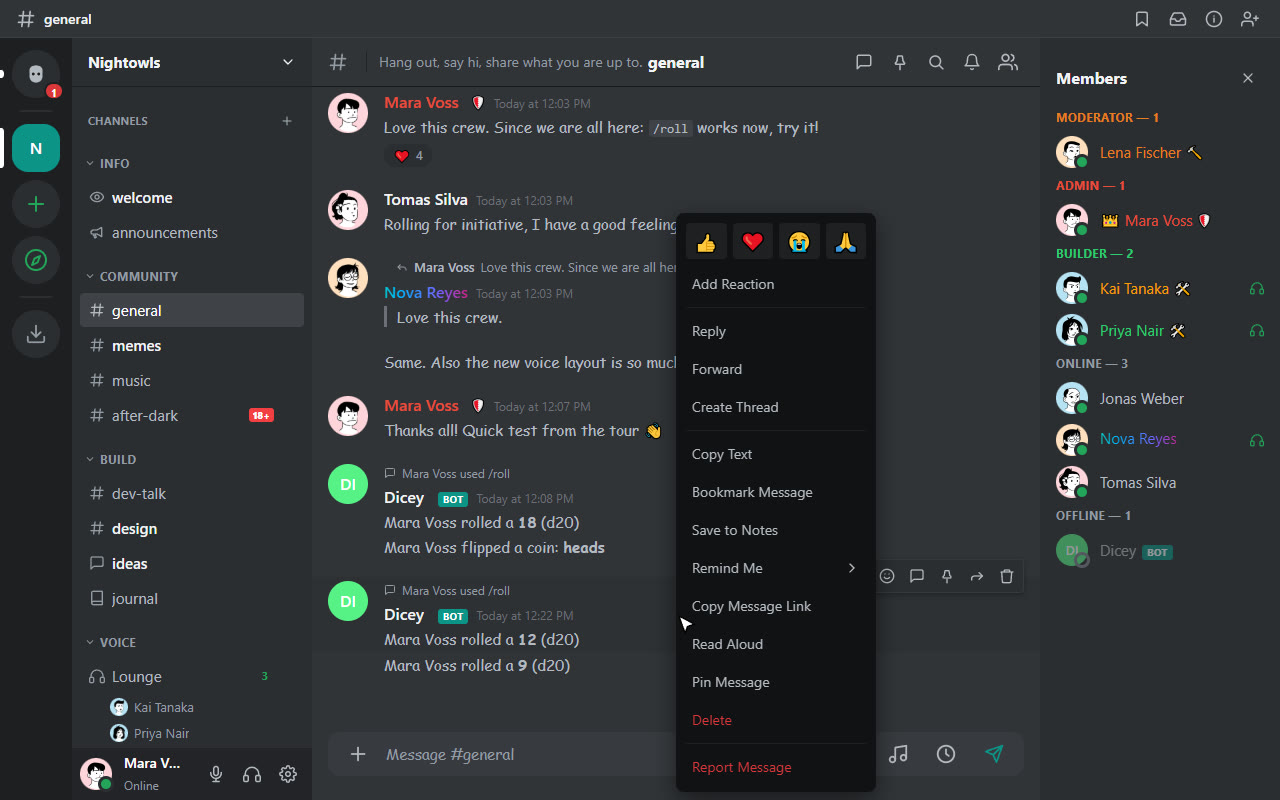
A Jegyzet csatorna minden tagnak privát jegyzetfüzetet ad a szerveren belül, szöveggel és jegyzetenként legfeljebb öt melléklettel. Minden a böngészőben, az Útleveledből származtatott kulccsal titkosított, így az adatbázis és az adminok nem tudják elolvasni. Az adminok csak egy dátumnál régebbi jegyzeteket törölhetnek. A jegyzetek nem kereshetők, nem továbbíthatók és nem alakíthatók más csatornatípussá, az Útlevél elvesztése pedig a jegyzetek elvesztését jelenti. A jegyzet ellenőrzőlistát is tartalmazhat, amely a titkosított jegyzeten belül tárolódik. A jegyzetek szövege kijelölhető és másolható, és bármely üzenetre jobb kattintva a Mentés a Jegyzetekbe is elérhető (asztali gépen). Nagy fájl csatolásakor titkosítási lépés, majd feltöltési folyamatjelző látszik a piszkozatban; a Mentés megvárja a feltöltés végét.
A jegyzetek tárhelykorlátja
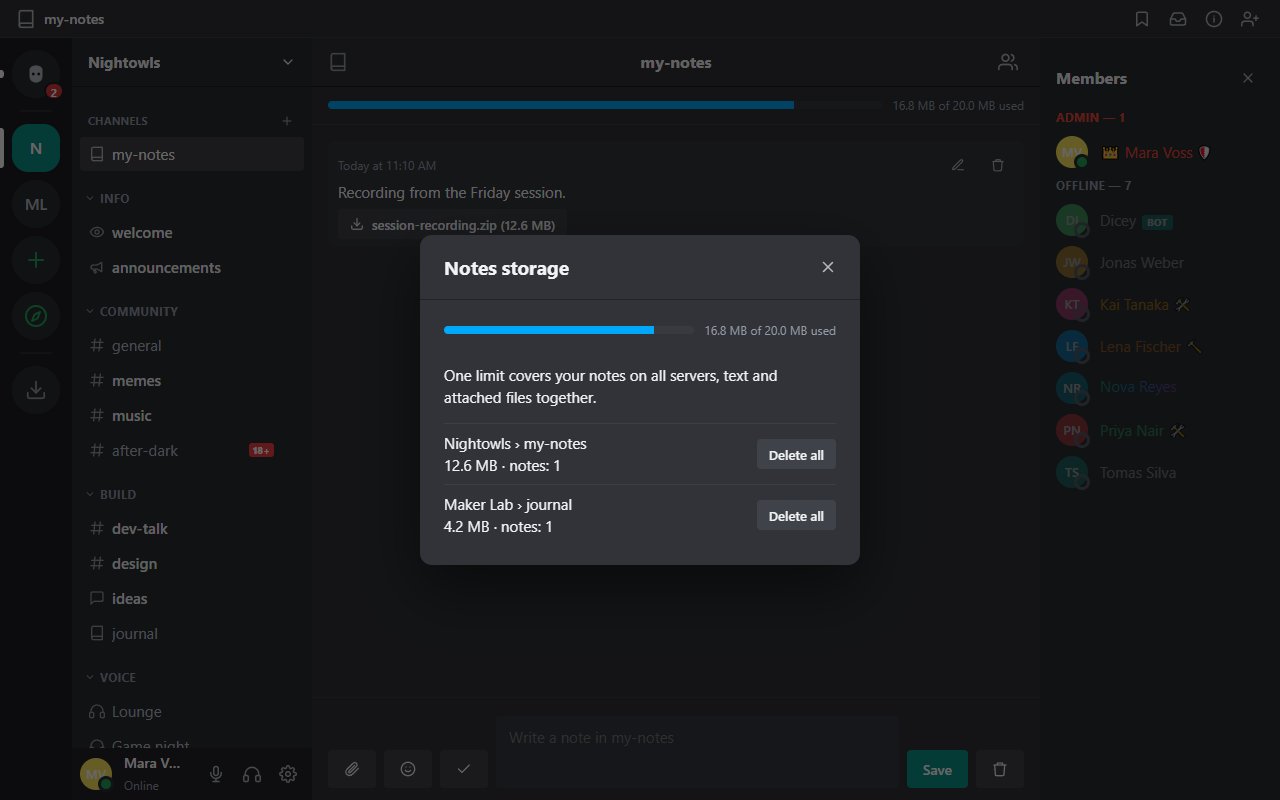
Mindenkinek egyetlen tárhelykorlátja van a példány összes szerverén lévő összes Jegyzetcsatornájára, alapból 2 GB. A jegyzetek szövege és a csatolt fájlok is beleszámítanak, így több Jegyzetcsatorna vagy több szerver sem ad több helyet.
Minden Jegyzetcsatorna tetején egy sáv mutatja, mennyit használsz. 90%-tól narancssárga, megtelt tárhelynél piros. A be nem férő fájlt még a feltöltés előtt elutasítja. A korlát elérésekor nem adhatsz hozzá új jegyzetet vagy fájlt, és nem növelhetsz meg jegyzetet, de olvasni, rövidíteni és törölni továbbra is tudsz.
A sávra kattintva megnyílik a Jegyzettárhely: szerverenként és csatornánként mutatja a foglalt helyet, mindegyiknél Összes törlése gombbal. A lista azokat a szervereket is tartalmazza, ahonnan kiléptél vagy eltávolítottak. Az ottani jegyzeteket már nem tudod megnyitni, de beleszámítanak, amíg itt nem törlöd őket.
Az adminisztrátorok egy-egy embernek módosíthatják a korlátot, lásd: Adminisztráció.
Szerversáv és mappák
A szerversávod személyes: húzd a szervereket mappákba, saját ikonnal és színnel. Egy szervert vagy csatornát elnémíthatsz, vagy az értesítéseket csak a megemlítésekre korlátozhatod a jobb gombos menüből.
Üdvözlőképernyő és események
Az üdvözlőképernyő kiemelt csatornákat listáz az új tagoknak. Az időzített események neve, leírása, helye, kezdete és vége van, és jelentkezési (érdekel) követés.
Tovább
- Tedd a szabályokat az újonnan érkezők elé a Közösségi eszközökkel.
- Tarts rendet a Moderáció és biztonság segítségével.
Emoji, matricák és hangok
A Szerverbeállításokban az Emoji, Matricák és Hangtár oldalon egyenként vagy Tömeges feltöltéssel egyszerre többet is feltölthetsz: minden fájlból a fájl nevéről elnevezett elem lesz (betűkre, számokra és aláhúzásra tisztítva, egyedivé téve). A névre kattintva helyben átnevezheted. Az üzenetmező hangjegy gombja minden szerveres csatornában listázza a szerver hangjait: egy kattintás lejátssza neked, vagy az egész szobának, ha a szerveren hanghívásban vagy. Hívás nélkül, szerveres csatornában vagy szálban a kattintás hangüzenetként elküldi a hangot, lejátszás gombbal, amelyet bárki megnyomhat.