Adminisztráció és mentések
Az adminpanel, személyzeti rangok, feltöltési korlátok, ritkítás, nyelvek, mentések és a mindennapi üzemeltetés.
Az adminpanel
Az adminpanel csak az oldalszemélyzeti ranggal rendelkező fiókoknak látszik. A Tulajdonos (az első fiók) minden jogosultsággal rendelkezik, és rangokat hozhat létre, valamint konkrét jogosultságokat oszthat ki.
| Jogosultság | Mit enged |
|---|---|
| Adminpanel megtekintése | A panel látása |
| Felhasználók kezelése | Fiókok letiltása és engedélyezése, bármely profil szerkesztése |
| Oldalrangok kezelése | Személyzeti rangok létrehozása és kiosztása |
| Bármely üzenet törlése | Tartalom eltávolítása bárhol |
| Bármely üzenet szerkesztése | A példány bármely csatorna- vagy fórumüzenetének szerkesztése (privát üzeneteké soha) |
| Bármely szerver kezelése | Bármely szerver törlése vagy átruházása, Oldalak létrehozása |
| Bejelentések kezelése | A felhasználói bejelentési sor feldolgozása |
| Adatok ritkítása | Előzmények tömeges törlése dátum szerint |
| MI kezelése | MI-szolgáltatók és botok beállítása bármely szerveren |
| Oldal-adminisztrátor | Megkerüli az összes oldaljogosultság-ellenőrzést |
A panel példányszintű statisztikákat is mutat, és lehetővé teszi a felhasználók és szerverek kezelését.
Szerverek
Az Admin, Szerverek lista minden szervert mutat tulajdonossal, tagszámmal és létrehozási dátummal. Kétféleképpen távolítható el egy szerver:
- A Törlés most azonnal törli a szervert, csatornáit, üzeneteit és fájljait. A megerősítéshez be kell írni a szerver nevét.
- A Törlés ütemezése időzített törlést állít be órákban vagy napokban. A szerver addig használható marad, a lista mutatja a dátumot, a Törlés visszavonása pedig a lefutás előtt bármikor leállítja.
Mindkettőhöz a Bármely szerver kezelése jogosultság kell.
Példányprofil és MeshSwarm
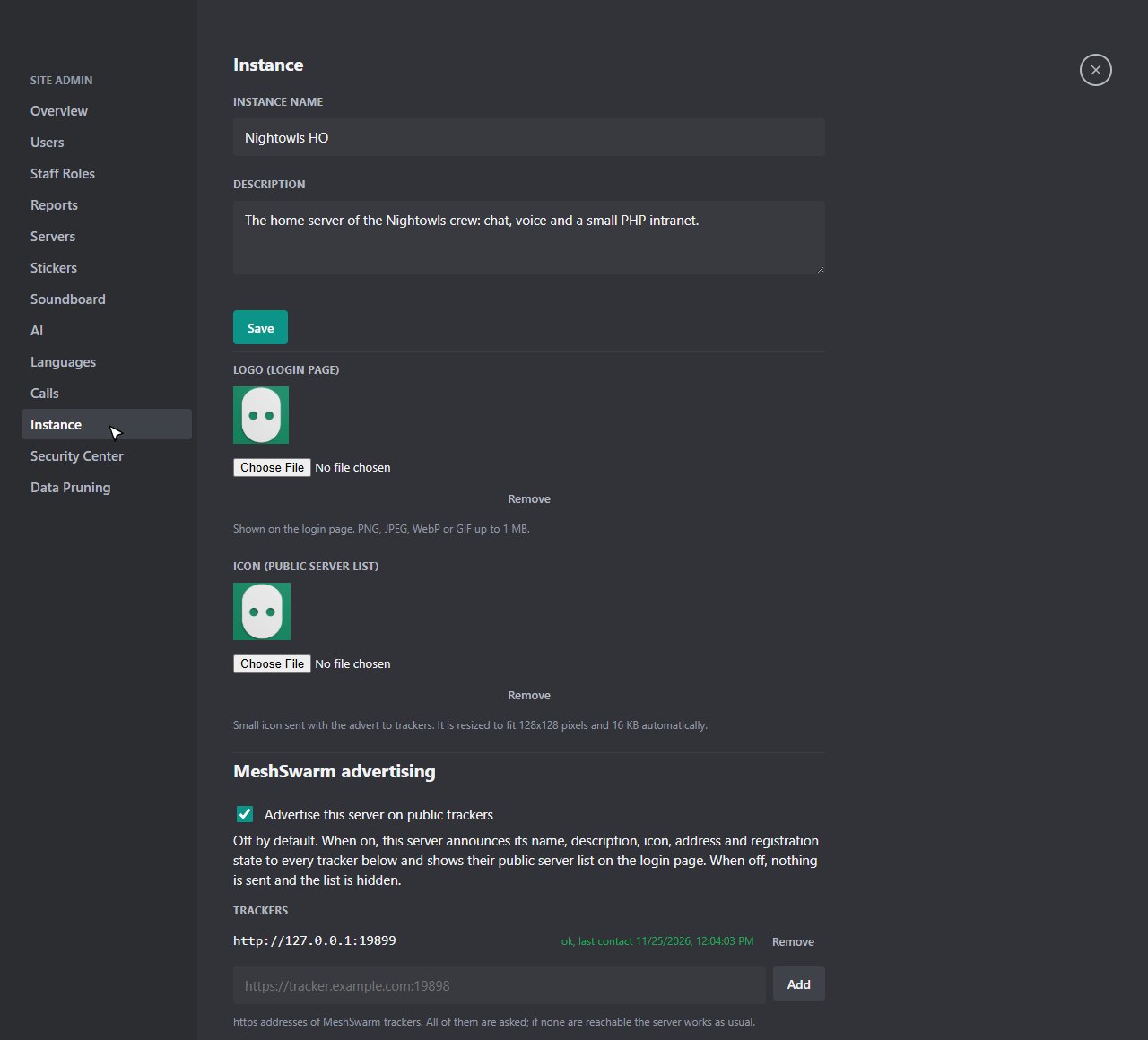
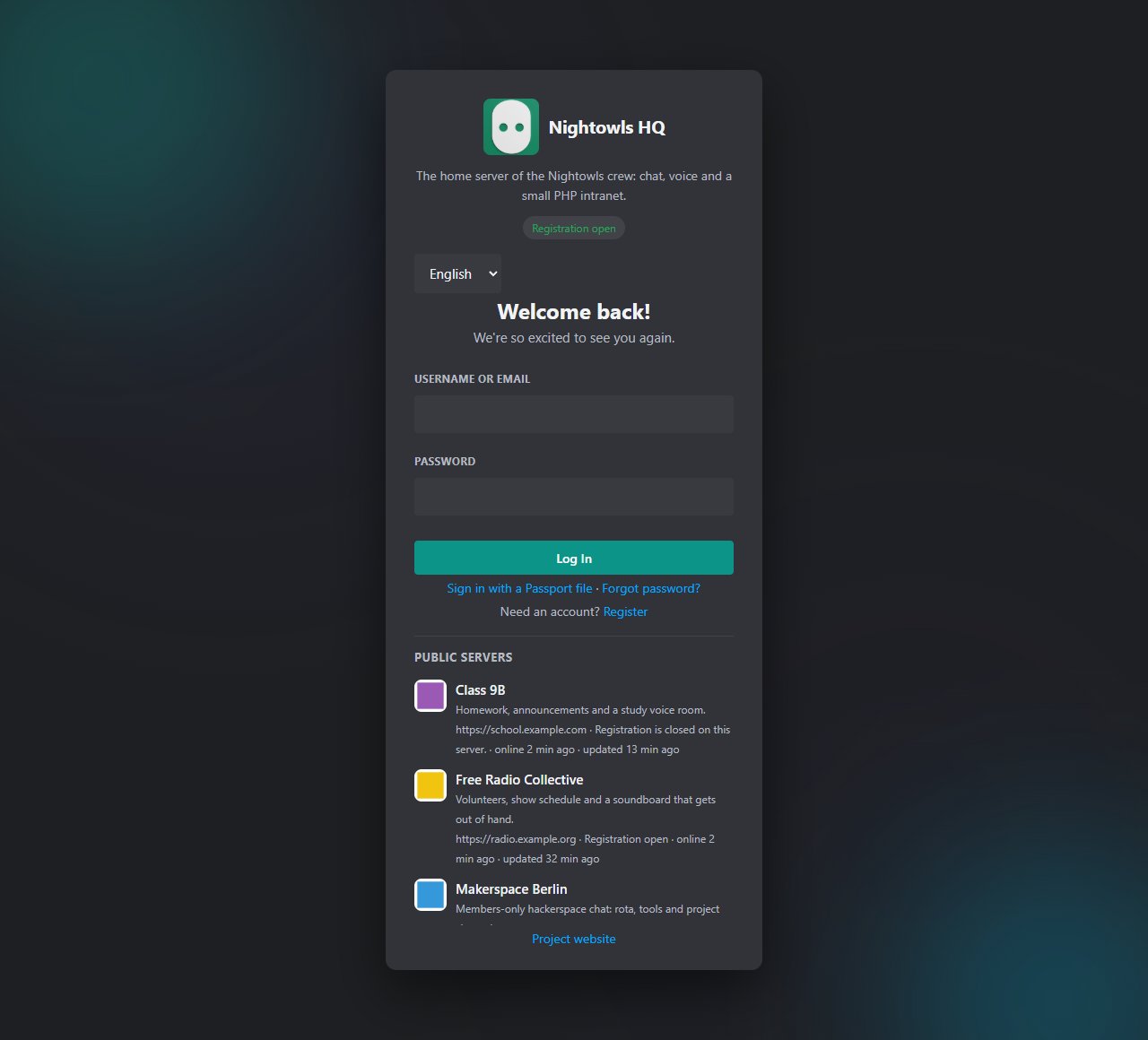
Az adminpanel Példány füle identitást ad a szerverednek: név, leírás, logó és egy kis ikon (PNG legfeljebb 1 MB és 4096 pixel; a szerver maga kicsinyíti 128x128 pixelre és 16 KB-ra, a JPEG-et, WebP-t és GIF-et a panel előbb PNG-vé alakítja). A bejelentkezési oldal megmutatja őket a regisztrációs mód jelvényével együtt (nyitott, csak meghívóval, zárt). A data/config.json instance kulcsa alatt és a data/instance/ mappában tárolódnak.
A Hirdetés (alapból ki) lehetővé teszi, hogy a szerver bejelentkezzen egy vagy több MeshSwarm követőnél (alapból egy sincs, a sajátodat add hozzá). A hirdetést (név, leírás, ikon, cím és regisztrációs állapot) a szerver kulcsa írja alá; egy címet az a kulcs birtokol, amelyik először lefoglalta. Bekapcsolva a bejelentkezési oldal felsorolja a követők által visszaadott nyilvános szervereket az utolsó online és az utolsó frissítés idejével, és egyre kattintva megnyílik. Kikapcsolva semmi nem megy ki, és a lista el van rejtve. A panel jelzi, ha egy címet a követők elutasítanának (nincs HTTPS, üres publicHost), és egy elérhetetlen követő sosem érinti a szervert. Az eltávolított követő vagy a kikapcsolt hirdetés aláírt törlést kap. A követők külön alkalmazás (MeshSwarm, saját README-vel); a szerver nélkülük is ugyanúgy működik.
Mellékletek
Az Admin, Áttekintés alatt futás közben csökkentheted a feltöltési méretkorlátot (a konfiguráció maxUploadMb értéke fölé sosem), és opcionálisan engedélyezőlistára korlátozhatod a feltöltéseket olyan kiterjesztésekkel, mint .png, .jpg, .pdf. A futtathatók, a HTML és az SVG mindig tiltottak, a fájlokat pedig letöltésként, homokozó Content-Security-Policy alatt szolgálja ki a rendszer, így a feltöltés sosem futhat szkriptként az alkalmazás eredetében.
A jegyzetek tárhelye
Egy ember összes Jegyzetcsatornája, minden szerveren, egy közös korláton osztozik: alapból 2 GB (notesQuotaMb a konfigurációban, MB-ban). Egyetlen embernek úgy módosíthatod, hogy az Admin, Felhasználók alatt a Felhasználó szerkesztése ablakban beállítod a Jegyzettárhely korlátja (MB) mezőt. A mező mutatja az aktuális foglaltságot. Üresen az alapérték érvényes, a 0 letiltja az új jegyzeteket. A korlát csökkentése semmit sem töröl: az illető továbbra is olvashat, rövidíthet és törölhet, de nem adhat hozzá semmit, amíg a korlát alá nem kerül. Ehhez a Felhasználók kezelése jogosultság kell. A jegyzetek titkosítva maradnak, így csak a méretüket látod, a tartalmukat soha. Hogy a tagok mit látnak: Jegyzetcsatornák.
Munkamenetek
A munkamenet-élettartam oldalszintű beállítás. Az egyes munkamenetek visszavonhatók, egy fiók letiltása pedig azonnal megszünteti a munkameneteit és az élő kapcsolatait.
Adatok ritkítása
- A Tartalom ritkítása jogosultsággal rendelkező szerverfelügyelők a saját szerverük csatornáit és szálait ritkíthatják a Szerverbeállításokból.
- Az Adatok ritkítása jogosultsággal rendelkező oldaladminisztrátorok bármely szerver csatornáit vagy bármely privát beszélgetést ritkíthatják az adminpanelről. A beszélgetések méret szerint vannak listázva, az üzenetek tartalma pedig sosem jelenik meg.
- A csoportos privát beszélgetés létrehozói a saját csoportjukat ritkíthatják.
Minden ritkítás előbb előnézetet mutat, és futhat azonnal vagy 24 órás előzetes értesítés után. Lásd: Moderáció és biztonság.
Nyelvek
A felület angolul és magyarul érkezik. Az adminisztrátorok nyelvi fájlokat vehetnek fel az adminpanelről. A szövegek sima JSON-ban vannak, így egy fordítás az angol fájl másolata megváltoztatott értékekkel.
Mentések
Állítsd le a szervert és másold le az egész data/ mappát: az adatbázist, a konfigurációt, a tanúsítványt és minden feltöltött fájlt. Visszaállításhoz tedd vissza a mappát.
Ütemezd az általad választott eszközzel. Ha nem tudod leállítani a szervert, másolj egy csendes pillanatban, és tarts meg több generációt. Egyszer próbáld ki a visszaállítást.
Az admin konzol
A konzol egy szöveges felület annak, aki a szervert üzemelteti. Elindul a szerver ablakában, ha a szervert terminálból indítod (ott nincs bejelentkezés, hiszen már te irányítod a gépet), és igény szerint SSH-n keresztül is elérhető. A help kiírja a parancsokat, a help <parancs> a részleteket. A veszélyes parancsok megerősítést kérnek; a --yes kihagyja ezt.
| Parancs | Mit csinál |
|---|---|
account list/ | Fiókok és oldalszintű rangok kezelése (a roleperm a konzoljogosultságot adja a rangnak vagy veszi el tőle, csak a szerver ablakában) |
ban, unban, kick | Fiók letiltása vagy visszaengedése, felhasználó lekapcsolása |
ipban, ipunban | IP-cím, tartomány vagy CIDR tiltása, kívánság szerint néhány percre |
config list/get/set/reset/path | A data/config.json olvasása és módosítása ellenőrzéssel |
backup create/ | Mentések (lásd lent) |
purge | A szervert gyári állapotba állítja: minden fiók, szerver, üzenet, privát üzenet és feltöltés törlődik, majd újraindul. Csak a szerverablakban. Kell hozzá a purgePassword a data/config.json-ban (üresen letiltott), ezt és a PURGE beírását kéri, és előtte biztonsági mentést készít. A konfiguráció, a tanúsítványok és a mentések megmaradnak |
server stop, server restart, server cancel | Leállítás vagy újraindítás, opcionális másodperces visszaszámlálással |
status, list, stats, stats watch | Verzió, üzemidő, bejelentkezett felhasználók, terhelés, statisztika |
announce <szöveg> | Értesítés minden bejelentkezett felhasználónak |
log tail/show/level/files | Élő napló, legutóbbi bejegyzések, naplószint, naplófájlok |
ssh status, ssh kick <n> | SSH ujjlenyomat, cím és munkamenetek |
A server restart a felügyelő folyamatot igényli: indítsd a szervert npm start, start-server.bat vagy start-server.sh paranccsal. Ezek újraindítják, ha a szerver 42-es kilépési kóddal áll le. Nélkülük a server restart csak leállítja a szervert.
SSH-hozzáférés
- Állítsd az
ssh.enabledértékéttrue-ra (config set ssh.enabled true, vagy szerkeszd adata/config.jsonfájlt), majd indítsd újra a szervert. Alapból a127.0.0.1cím2222-es portján figyel, vagyis csak maga a gép érheti el. - Add meg a jogosultságot: a Tulajdonos mindig használhatja a konzolt, a stábtagoknak az oldalszintű Manage Console jogosultság kell. A Site Administrator ezt nem tartalmazza. Ha még senkinek nincs meg (például frissítés után), futtasd a szerver ablakában:
account roleperm Owner +console. - PuTTY-ban add meg a gépet és a portot, a kapcsolat típusa SSH, majd nyisd meg. Az első kapcsolódáskor a PuTTY megmutatja a gazdakulcs ujjlenyomatát. Mielőtt az Accept gombra kattintasz, hasonlítsd össze a szerver ablakában kiadott
ssh statuseredményével (vagy a naplóban az[ssh] listeningsorral). Ha később más ujjlenyomatot látsz, az másik szervert vagy támadást jelent. - Jelentkezz be a MeshCrowd felhasználóneveddel és jelszavaddal. Kétlépcsős azonosítású fióknál a jelszó után a kódot is kéri. Az a kliens, amely csak jelszót tud küldeni (billentyűzet-interaktív kérdés nélkül), nem tud belépni kétlépcsős fiókkal.
Más gépről való eléréshez állítsd be az ssh.listenAddress értékét (például 0.0.0.0), és nyisd meg a portot a tűzfalon. Ha tudod, inkább VPN-t vagy SSH-alagutat használj, és hagyd localhoston; a szerver figyelmeztetést naplóz, ha nem visszacsatolási címen figyel.
Az erősített bejelentkezésű fiókok jelszava a weben sosem jut el a szerverig, de SSH-nál nincs böngésző, amely a kulcsot levezetné. Ezért SSH-n a szerver a jelszót nyers szövegként kapja meg a titkosított SSH-csatornán belül, a memóriában levezeti belőle a kulcsot, ellenőrzi, majd eldobja. Sosem tárolja és nem naplózza. Öt sikertelen belépés után egy címet 10 percre zárol (egy NAT mögötti hálózat közös zárat kap, így egy támadó egy időre kizárhat; ilyenkor a szerver ablakából tudsz dolgozni). A munkamenet ssh.idleTimeoutMinutes tétlenség után megszakad, és egyszerre legfeljebb ssh.maxSessions fut.
Mentések a konzolról
A backup create a data/backups/backup-<UTC idő>-<manual|scheduled|pre-restore>.zip fájlt írja, benne egy konzisztens adatbázis-pillanatkép, a config.json és a kis méretű média (avatarok, bannerek, emojik, matricák, hangok, ikonok; a backup.maxFileMb fölötti fájlok kimaradnak). Nem kerül bele: a csevegés mellékletei, a Sites, a tanúsítványok és az SSH gazdakulcs. A titkok (például a TURN titok) helyőrzőre cserélődnek, hacsak a backup.includeSecrets értéke nem igaz. A backup verify az archívumot a hash-eihez képest ellenőrzi.
A legfrissebb backup.keep mentés marad meg (alapból 7), a régebbieket minden mentés után törli. A visszaállítás előtti másolatokat külön tartja (backup.preRestoreKeep). A backup auto 03:30 naponta ütemez mentést a szerver helyi idejében, a backup auto off kikapcsolja.
A backup restore <név> csak a szerver ablakában működik, SSH-n soha. Ellenőrzi az archívumot, a jelenlegi adatbázisról pre-restore mentést készít, lecseréli az adatbázist, a médiát és a konfigurációt, majd újraindítja a szervert. Az élő titkok és a tanúsítványok megmaradnak.
Naplók
A naplók a data/ fájlokba kerülnek, naponta egy, és új sorszámozott fájl indul, ha az egyik túlnő a logging.maxFileMb méreten; a logging.keepDays napnál régebbi fájlok törlődnek. A szintek: debug, info, warn, error; a log level warn azonnal átállítja és el is menti. Naplózódik a bejelentkezés és a sikertelen bejelentkezés (IP-címmel), a fiók- és rangmódosítás, a tiltás, a konzolparancsok és a szerver életciklusa. Jelszó, token, kulcs és üzenettartalom soha.
A Launcher
A Launcher.exe egy opcionális Windows-vezérlőpult, amely az indítószkriptek mellett él. A szervernek soha nincs rá szüksége. Létrehozza az adatmappákat és hiányzó esetén egy alapértelmezett config.json fájlt, és kínál:
- Beállításszerkesztőt minden
config.jsonbeállításhoz, leírással, tartománnyal, alapértékkel és újraindítás-jelzéssel, mentés előtti különbségnézettel és automatikus konfigurációs mentésekkel. Az újraindítást igénylő beállítások ezt jelzik. - A szerver felügyelt indítását, leállítását és újraindítását, élő konzolt, naplókat és összeomlás-jelentéseket.
- Ugyanazokat a konzolparancsokat, mint az admin konzol, és egy ellenőrzést gyakori hibákra.
Frissítés
Készíts mentést, állítsd le a szervert, cseréld le a programfájlokat (a data/ megtartásával) és indítsd újra. Az adatbázis-módosítások automatikusan lefutnak. Lásd: Telepítés.
Felügyelet
A szerver a szabványos kimenetre naplóz: tanúsítvány-ujjlenyomatok, migrációk, figyelmeztetések és hibák. Figyeld ezt a naplót a szolgáltatáskezelőddel. Egy egyszerű állapotellenőrzés a bejelentkező oldal lekérése.
Költözés új gépre
Másold a data/ mappát az új gépre és indítsd ott a szervert. Ha a cím változik, frissítsd a publicHost értékét és töröld a data/certs/ mappát, hogy új tanúsítványt kapj. Az a kliens, amelyik a régi tanúsítványban megbízott, újra rá fog kérdezni.