Web, asztali és telefonos kliensek
Mit kínál az egyes kliens, hogyan rögzíti a tanúsítványokat az asztali alkalmazás, és hogyan szolgálja ki a szerver a telefonos felületet.
Minden kliens ugyanahhoz a szerverhez beszél, és ugyanazokat az adatokat mutatja. Válaszd azt, amelyik az adott pillanatban kézre áll.
| Kliens | Mire a legjobb | Megjegyzések |
|---|---|---|
| Web | Mindenre, nincs mit telepíteni | Minden funkció, bármely modern böngészőben |
| Asztali (Windows) | Mindennapi használat az asztalnál | Tálcajelvény, natív értesítések, tanúsítvány-rögzítés |
| Asztali, könnyű (Windows) | Kisebb letöltés | Egyetlen exe WebView2-n, ugyanazok a funkciók |
| Android | Útközben | Telefonos felület, helyi értesítések, opcionális UnifiedPush |
Web
Nyisd meg a szerver címét. Jelentkezz be, és minden funkciót megkapsz. Ha szeretnéd, add hozzá a kezdőképernyőhöz a böngészőmenüből. A telefonos böngészők automatikusan a telefonos felületet kapják; a váltáshoz írd a cím végére a ?ui=desktop vagy ?ui=mobile részt.
Asztali alkalmazás (Windows)
Hordozható alkalmazás: csomagold ki és futtasd a MeshCrowd.exe fájlt. Az első indításkor szervercímet kér, például https://192.168.1.10:8443, majd ugyanazt a felületet tölti be, mint a böngésző, és kiegészíti:
- Tálcaikonnal élő olvasatlan jelvénnyel, a jelenléted színével. A színek a Beállítások, Asztali alkalmazás, Tálcaikon alatt testreszabhatók.
- Csatlakozási képernyővel, amely pörgő jelzést mutat, amíg a szerver válaszol. Ha nem érhető el (vagy 20 másodpercnél tovább tart), üres ablak helyett az Újrapróbálás és a Szerver módosítása gombot kínálja.
- Natív értesítésekkel, tálcára zárással és indítással a Windowsszal.
- F11 teljes képernyő, amely a Beállítások, Asztali alkalmazás alatt kikapcsolható.
- Tálca értesítési lista: a tálcaikonra jobb gombbal kattintva látod a legutóbbi értesítéseidet (hányat, 0 és 15 között, azt a Beállítások, Asztali alkalmazás adja meg, alapértelmezetten 5). Egyre kattintva az kikerül a listából, és pontosan arra az üzenetre ugrik. A megnyitva hagyott csatorna akkor is értesít, ha az app a tálcára van rejtve vagy kis méretű; egy másik kapcsoló ugyanezt teszi, ha az ablak csak nincs fókuszban.
- Letöltésjelzővel: minden csatolmány-letöltésnél a jobb alsó sarokban és a tálcaikonon folyamatjelző látszik (méret, százalék, Mégse); a végén a Megnyitás és a Megjelenítés mappában egy kattintásra van.
- Letöltési hellyel: a Beállítások, Letöltések alatt választhatsz, hogy minden fájlnál rákérdezzen a mentés helyére, vagy mindig egy mappába mentsen. A mappát a Tallózással választhatod ki, vagy beírhatod a teljes útvonalat; üresen a rendszer Letöltések mappája él. Meglévő fájlt soha nem ír felül, helyette sorszámot fűz a névhez.
- Ablak-memóriával: a méretet, a pozíciót és a teljes képernyős (maximalizált) állapotot a következő indításkor visszaállítja.
- Megjegyzett szerverek: a csatlakozási képernyő felsorolja a használt szervereket (a szerver neve és ikonja), egykattintásos csatlakozással és eltávolítással. Megmutathatja a MeshSwarm követők nyilvános szerverlistáját is, ami alapból ki van kapcsolva, mert a követő lekérdezésekor az megkapja az IP-címedet; a követők listája szerkeszthető. Egy bejelentkezési oldal nyilvános listáján egy szerverre kattintva natív megerősítés után az app átvált rá.
- Bejelentkezve maradás: a bejelentkezés kijelentkezésig megmarad, újraindítások között is; "maradjak bejelentkezve" kérdés nincs.
- Gyorsítótár törlése: a Beállítások, Asztali alkalmazás, Gyorsítótár törlése törli a HTTP-gyorsítótárat, az IndexedDB-t, a CacheStorage-ot, a service workereket, a fájlrendszer- és WebSQL-adatokat, hogy lemezhelyet szabadíts fel. A sütik és a localStorage megmaradnak, így bejelentkezve maradsz és a beállításaid is megvannak (az egyéni értesítési hang az IndexedDB-ben van, azt újra be kell állítani). Az app megmutatja, hány MB szabadult fel.
- Tálcaszám színe és pulzálás: a Beállítások, Asztali alkalmazás, Tálcaikon alatt kiválaszthatod a tálcaikon számjegyeinek színét és azt, hogy pulzáljon-e. Ha a szerverkapcsolat megszakad, a tálca- és a tálcagomb-ikon piros tiltó jelet mutat, amíg vissza nem áll.
- Az operációs rendszer képernyő- és ablakválasztójával a képernyőmegosztáshoz.
- Meghívólinkek: a meghívóoldalról érkező
mcr://linkek az alkalmazásban nyílnak meg. Az alkalmazás minden indításkor regisztrálja magát hozzájuk, ami a mappa áthelyezése után is helyreállítja a bejegyzést; kikapcsolható a Beállítások, Asztali alkalmazás alatt. A linkek szerverváltás és csatlakozás előtt mindig rákérdeznek. AMeshCrowd.exemellettiregister-mcr-protocol.batésunregister-mcr-protocol.batkézzel ugyanezt teszi. - Első használatkori tanúsítvány-rögzítéssel önaláírt szerverekhez: először megerősíted az ujjlenyomatot, egy későbbi változás pedig figyelmeztetést vált ki. A nyilvános hatóság által kiállított tanúsítványt a rendes módon elfogadja.
Az alkalmazás a beállításait a futtatható fájl melletti data mappában tárolja, így az egész mappa élhet egy pendrive-on. Nincs benne szerver és webes fájl: a szerver frissítése a felületet is frissíti.
Fejlesztéshez forrásból: npm install, majd npm run electron.
C# asztali kliens (Windows)
Az Electron-alkalmazás alternatívája: egyetlen MeshCrowd.exe, amely a bundlelt Chromium helyett a rendszer WebView2 böngészőmotorjára épül, ezért sokkal kisebb. Ugyanazt a felületet tölti be és ugyanazt a dismesh-client-config.json fájlt olvassa, és tudja a tálcát olvasatlan-villogással és legutóbbi listával, a natív értesítéseket, a letöltéseket tálcás folyamatjelzővel, az mcr:// meghívólinkeket, az egyetlen futó példányt, a tanúsítvány-rögzítést, a tálcára zárást, a megjegyzett szervereket az opcionális nyilvános listával és a Gyorsítótár törlését. A beállítások az exe melletti data mappában vannak. A fő asztali kliens továbbra is az Electron; ezt akkor válaszd, ha könnyebb alkalmazást szeretnél.
Ahol már megvan a WebView2 futtatókörnyezet (bármely friss Windows 10 vagy 11), ott azt használja. A futtatókörnyezetet beágyazó változat nagyjából 250 MB, és ott, ahol nincs, egyszer kicsomagolja a data/webview2-runtime mappába.
Telefonos felület
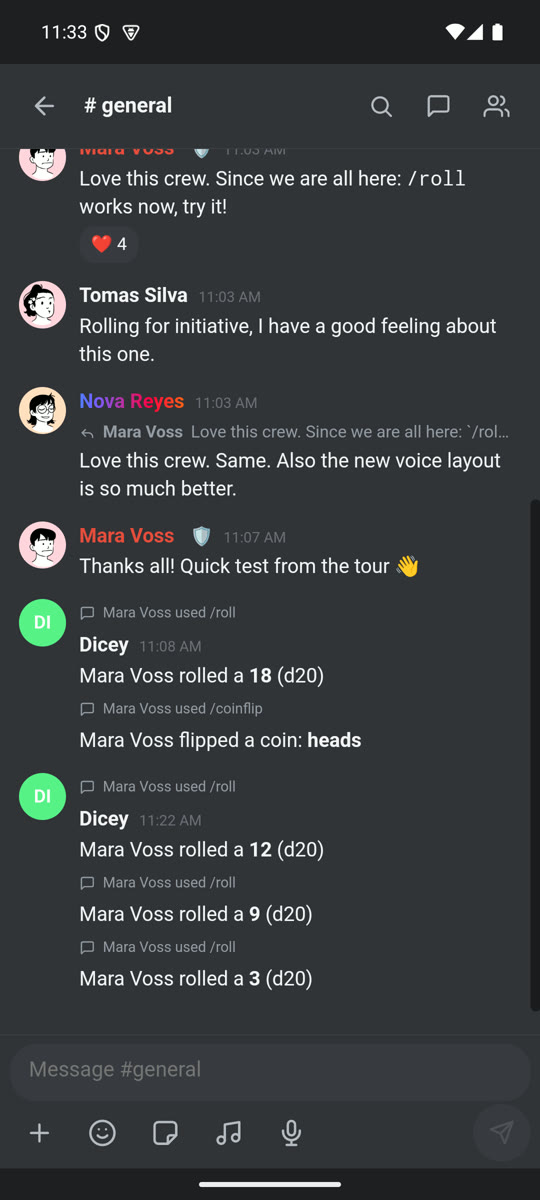
A szerver telefonra tervezett felületet szolgál ki a /m/ címen, amelyet az Android-böngészők és az Android-alkalmazás használ. Négy füle van (Szerverek, Üzenetek, Értesítések, Te), hosszú nyomásos menüi, alsó lapjai, hangüzenetei, szavazásai, időzítése a küldés gomb lenyomva tartásával, perjeles parancs chipjei és hívásai. Telepítésről és értesítésekről az Android-alkalmazás útmutatóban olvashatsz.
Nyelv és témák
A nyelv és a téma fiókonként mentődik, ezért kliensről kliensre követ.