Android-alkalmazás
Az APK telepítése, csatlakozás önaláírt szerverhez, értesítési módok a UnifiedPush-sal együtt, és saját építés.
Az Android-alkalmazás egy vékony Kotlin-burok (Android 8.0 vagy újabb, egyetlen univerzális APK, natív könyvtárak nélkül) a szervered által a /m/ címen kiszolgált telefonos felület körül. Mivel az egész felület a szerveredtől jön, a szerver frissítése minden telefont frissít, és új APK csak akkor kell, ha maga a burok változik.
Telepítés
- Töltsd le az APK-t a telefonodra és nyisd meg. Az Android egyszer megkér, hogy engedélyezd a telepítést a böngészőből vagy a fájlkezelőből.
- Nyisd meg az alkalmazást és írd be a szervered címét:
chat.example.com,192.168.1.44:8080, vagyhttp://vagyhttps://előtaggal. Először HTTPS-t próbál. - Az önaláírt tanúsítványt egyszer, az SHA-256 ujjlenyomata alapján fogadod el. Elfogadás előtt vesd össze azzal, amit a szerver indításkor kiír.
- A sima
httpcím figyelmeztetéssel megengedett. A hívásokhoz és az értesítésekhez HTTPS kell.
Használat
- Billentyűzet és fájlok: egy mezőre koppintva megjelenik a billentyűzet; a mellékletek a rendszer fájlválasztóját használják; a letöltések (a visszafejtett privát üzenetes fájlokat is beleértve) a Letöltések mappába kerülnek értesítéssel.
- Meghívólinkek: egy
mcr://link (a meghívóoldal Megnyitás az alkalmazásban gombja) megnyitja az alkalmazást. Ha arra a szerverre szól, amelyre az app be van állítva, rákérdez a csatlakozásra; másik szervernél előbb rákérdez, megmutatja a csatlakozási képernyőt kitöltött címmel, majd kapcsolódás után kérdez a csatlakozásról. 3.9-es vagy újabb verziót igényel. - Vissza gomb: előbb a lapokat és képernyőket zárja be. Más fülről a Szerverek fülre lép vissza, a Szerverekről pedig kilép.
- Hívások: a hang, a kamera és a privát hívások működnek a telefonos felületen. Az alkalmazás csak a te szerveredhez kér mikrofon- és kamera-engedélyt.
- Szerverváltás: a Te fülön van lehetőség a lecsatlakozásra és másik cím megadására.
- Ismert szerverek: az alkalmazás megjegyzi a használt szervereket (név, ikon és megbízott tanúsítvány), és felsorolja őket a csatlakozási képernyőn: koppints egyre az újracsatlakozáshoz, tartsd lenyomva az eltávolításhoz. Egy bejelentkezési oldal nyilvános listájáról natív megerősítés után másik szerverre válthatsz. Az értesítések mindig arra az egy szerverre követnek, amelyre az app be van állítva.
- Bejelentkezve maradás: a bejelentkezés kijelentkezésig (vagy a szerver munkamenetének lejártáig) megmarad, újraindítások között is. "Maradjak bejelentkezve" kérdés nincs.
- Kezdőnézet: a Te fülön, az Indításkor megnyílik alatt választhatod ki, melyik fülön nyíljon az alkalmazás (Szerverek, Üzenetek, Értesítések vagy Te), vagy az utoljára megnyitott csevegésen.
- Üzenetstílus: a Te fülön választhatsz sima csevegés és csevegőbuborékok között.
- Az adminisztráció jelszót kér: az Adminpanel vagy a Szerver beállításai megnyitása előtt meg kell erősítened a jelszavadat, így egy feloldva hagyott telefon nem adja ki az adminisztrációs képernyőket.
Megosztás a MeshCrowdnak
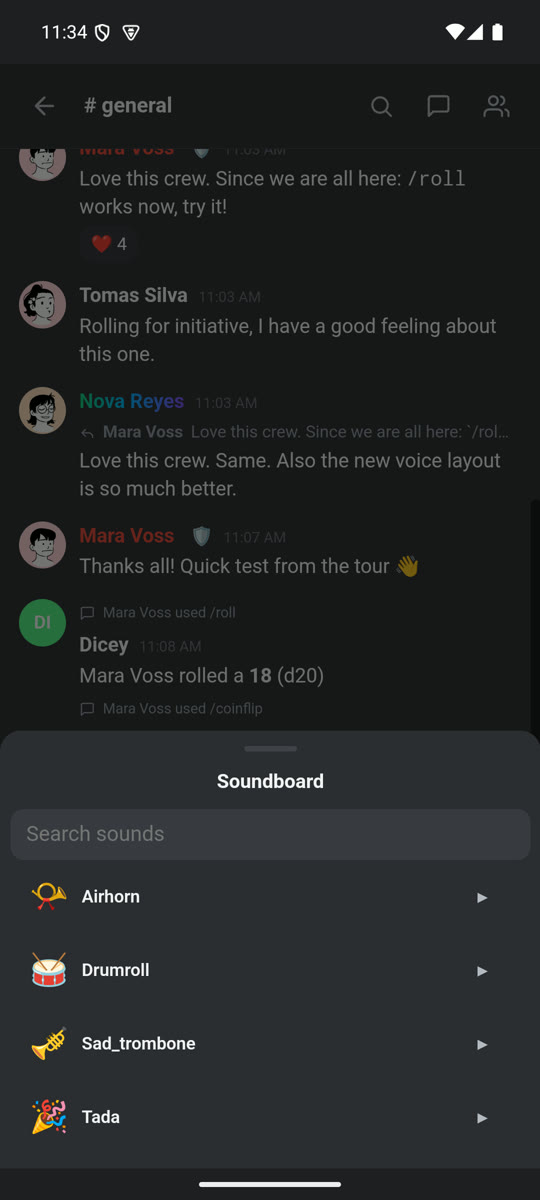
A 3.26-os verziótól az alkalmazás célpont az Android Megosztás menüjében. Oszd meg egy linket a böngészőből, egy képet a galériából vagy bármilyen fájlt a fájlkezelőből, válaszd a MeshCrowd lehetőséget, és megnyílik a Küldés ide... lap:
- a megosztott tartalom előnézete (a link vagy szöveg, képek bélyegképei, fájlnevek és méretek);
- kereső és a privát üzeneteid, valamint azoknak a szöveges csatornáknak a listája, ahová írhatsz azon a szerveren, amelyre be vagy jelentkezve; elöl a legutóbbi úti célok, mindegyik avatárral vagy szerverikonnal;
- egy opcionális megjegyzés, amely vele együtt megy.
Koppints egy úti célra, majd a Küldés gombra. Addig semmi nem megy el, a Mégse (vagy a lapon kívülre koppintás) nem küld semmit, küldés után pedig visszakerülsz abba az appba, ahonnan megosztottál. A fájlok a szokásos feltöltésen mennek át, így a szerver méretkorlátja érvényes, és ha egy fájl túl nagy, érthetően jelezzük. Több fájlt is megoszthatsz egyszerre. A négy legutóbbi úti célod Direct Share célként is megjelenik a rendszer megosztási lapján (Android 10-től).
Csak azokat a fájlokat olvassa az app, amelyeket a megosztó alkalmazás átad, és csak az éppen látott megosztáshoz.
Mi működik a telefonon
A telefonos felület ugyanazokat a funkciókat fedi le, mint az asztali:
- Üzenetküldés: csatornák, szálak (az egyedi csatorna- és szálikonok látszanak a listákban és a csevegés fejlécében), fórumcsatornák (kártyák kereséssel, rendezéssel és előnézettel, amelyeket szálként nyitsz meg), titkosított közvetlen és csoportos csevegések, reakciók, válaszok, szavazások, hangüzenetek, matricák, perjeles parancsok, ütemezett és mentett üzenetek. Az emoji gomb a teljes választót nyitja kategóriákkal, kereséssel, legutóbbiakkal, egyedi emojikkal és
:rövidkód:javaslatokkal, a matricaválasztóban pedig keresni is lehet. Egy csevegés megnyitásakor piros Új vonal jelöli az első olvasatlan üzenetet; lásd: Olvasatlan üzenetek. - A Jegyzetcsatornák (a titkosított naplód) és a Webhelyek teljes képernyőn nyílnak meg.
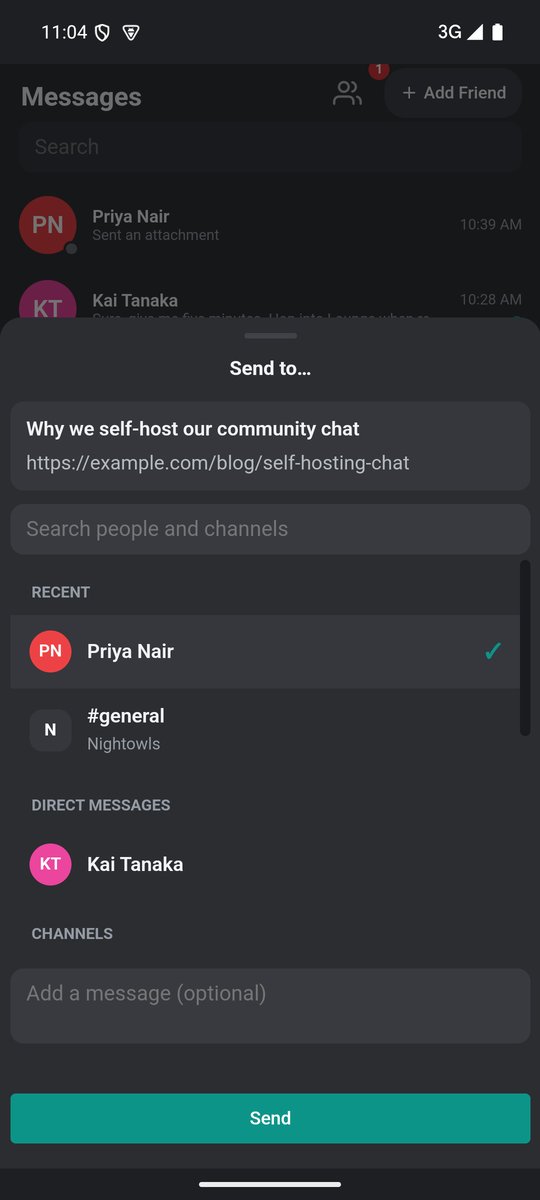
- Hang: hangszobák és színpadok, kamera, hangpult, és a csatorna alatt élőben látszik, ki van a szobában. A szerverek csatornáiban és szálaiban az üzenetmezőben hangjegy gomb is van: egy hangra koppintva hangüzenetként küldődik el lejátszó gombbal (vagy lejátszódik a hívásban, ha azon a szerveren hangcsatornában vagy); a hang melletti ▶ csak neked játssza le előhallgatásként.
- Szerverkezelés: a szervermenüben Események, Szerver beállításai (szerepkörök, csatornák, tagok, meghívók, AutoMod, botok, üdvözlés, naplózás és a többi), Csatorna létrehozása és Kategória létrehozása található, csak a jogosultsággal rendelkezőknek.
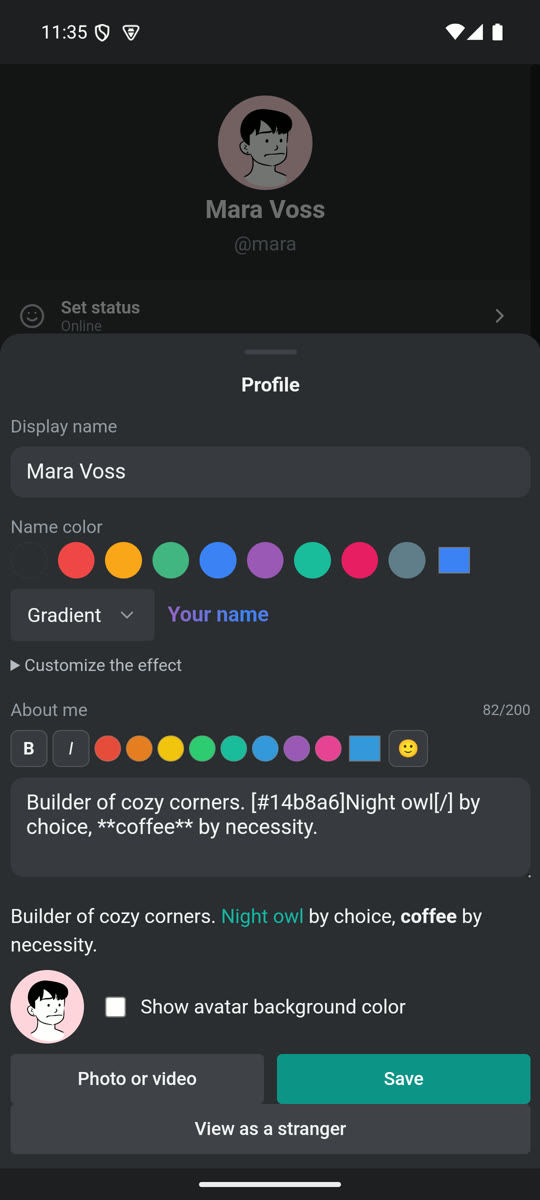
- A fiókod: a Te fül megnyitja a fiók-, megjelenés- (témák), hang- és videó-, adatvédelmi, Útlevél- és biztonsági beállításokat, a mentett és ütemezett üzeneteket, valamint a webhelyadminisztrátoroknak az Adminpanelt, a föderációval együtt.
- A párosított példányok föderált szerverei földgömb-jelvénnyel jelennek meg a szerverlistában; hosszan nyomva elhagyhatod őket.
A beállítási és admin képernyők ugyanazok az oldalak, mint az asztali alkalmazásban, görgethető fülsávval felül és a tartalommal alatta.
Értesítések Google-szolgáltatások nélkül
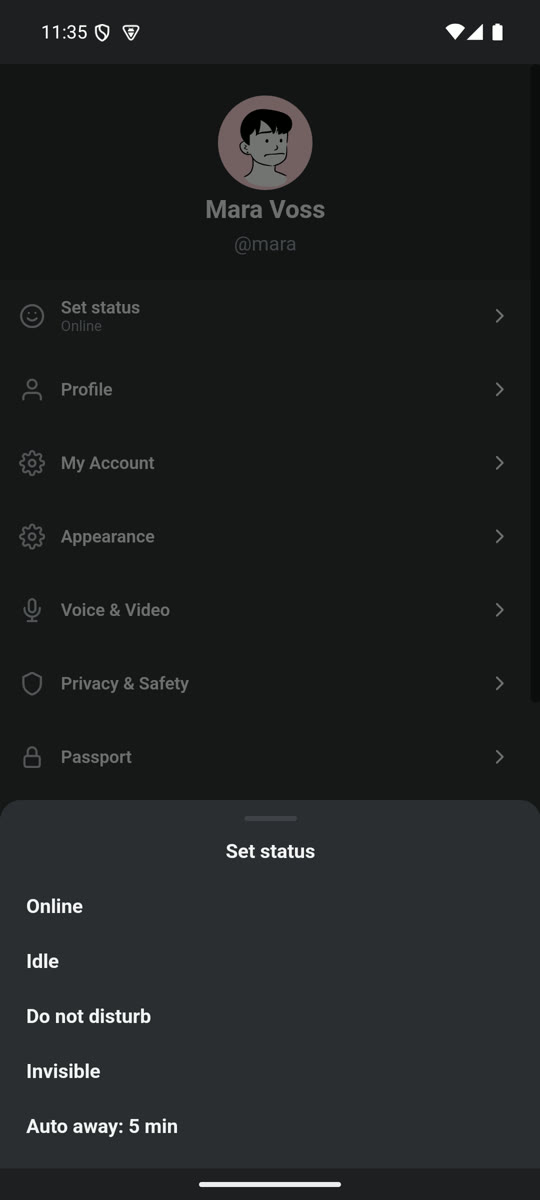
Az alkalmazás maga kérdezi le a szerveredet, ezért nincs szüksége Firebase-re vagy Google Play Szolgáltatásokra. Három mód van, mind a Te, Android-alkalmazás alatt választható:
| Mód | Hogyan működik | Akkumulátor |
|---|---|---|
| Időszakos ellenőrzés | WorkManager 15 percenként vagy ritkábban | Nagyon kímélő |
| Gyors mód (alapból be van kapcsolva) | Előtér-szolgáltatás állandó értesítéssel, 1 és 1440 perc közötti lekérdezéssel | Terhelőbb |
| UnifiedPush | A szerver egy elosztó alkalmazáson, például az ntfy-n át ébreszti a telefont | Kímélő és azonnali |
A gyors mód állandó értesítése magától visszatér, ha elhúzod (az Android 14 és újabb engedi az elvetését). A titkosított privát üzenetek csak általános „Új titkosított üzenet” értesítést mutatnak. Az értesítésre koppintva az adott beszélgetés nyílik meg. Az értesítések és az alkalmazás szövegei a telefon nyelvét követik (angol és magyar). Az Értesítések fülön kuka gomb törli a teljes listát, és a fül csak azoknak a beszélgetéseknek az üzeneteit listázza, amelyeket éppen nem nézel.
Az alkalmazás használata közben
A 3.28-as verziótól, naprakész szerverrel:
- A MeshCrowd csatlakoztatva van értesítés nyitott alkalmazásnál és a háttérben is megmarad. Ha a telefonnak nincs internetkapcsolata, A MeshCrowd nincs kapcsolatban felirat jelenik meg. Bekapcsolt gyors módnál annak a saját állandó értesítése is látszik.
- Az üzenetek azonnal megérkeznek a WebSocketen. Csak az a beszélgetés marad csendben, amelyet éppen nézel: a többi csatorna, szál és privát üzenet ugyanúgy rendszerértesítést küld, mint a háttérben.
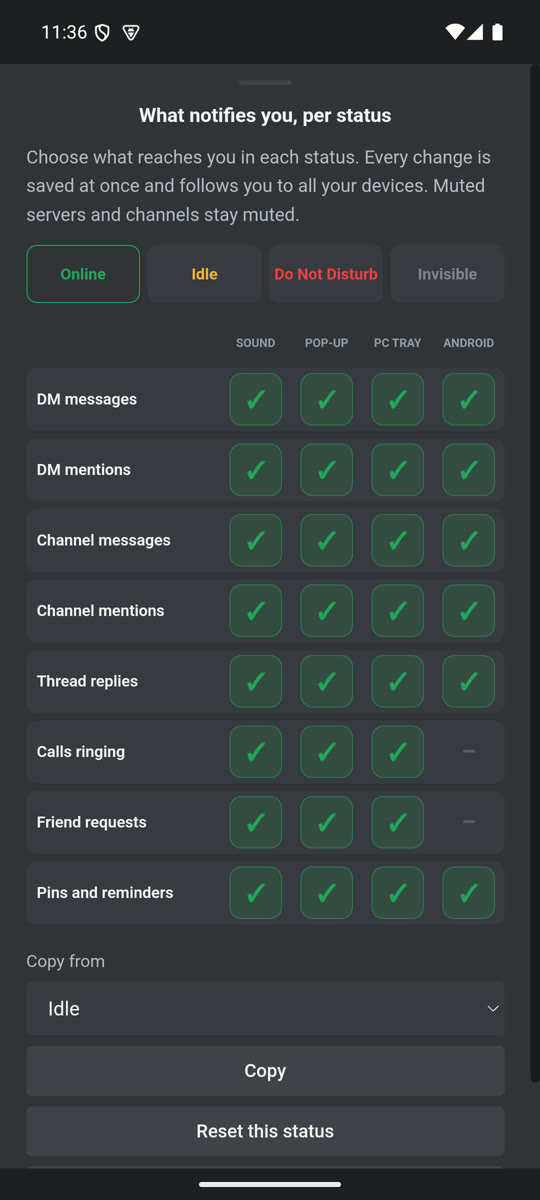
- Hogy miről kapsz értesítést, továbbra is a beállításaid döntik el: a némított beszélgetések, a csak említések és az értesítési rács.
- Egy beszélgetés megnyitása eltünteti az értesítéseit.
Régebbi szerverrel nyitott alkalmazásnál nem érkezik értesítés.
UnifiedPush
- Telepíts egy UnifiedPush-elosztót, például az ntfy-t (saját üzemeltetésű vagy nyilvános).
- Az alkalmazásban nyisd meg a Te, Android-alkalmazás, Push értesítések részt, kapcsold be, és válaszd ki az elosztódat.
- A szerver ezután rögzített ébresztést (
{"t":"wake"}) küld arra a címre, amit az elosztó az alkalmazásnak adott. Az üzenet szövege sosem halad át az elosztón: az alkalmazás felébred, és maga kéri le az értesítéseket.
A magánhálózati címeket alapból elutasítja a szerver, mert azokat a felhasználók adják meg. Ha az ntfy-d a LAN-odon fut, állítsd a pushAllowPrivateEndpoints értékét true-ra a data/config.json fájlban.
Az időszakos ellenőrzés biztonsági hálóként tovább fut, ezért UnifiedPush használatakor állítsd hosszú időközre.
Az APK saját építése
JDK 17 és az Android SDK kell (35-ös platform és build-tools). Állítsd be az sdk.dir értéket az android/local.properties fájlban, majd:
cd android
./gradlew collectApk
A collectApk felépíti a kiadási APK-t, és az AndroidReleases/ helyre másolja. A kiadási buildeket egy általad létrehozott kulccsal írják alá (meshcrowd.jks, az keystore.properties fájlban beállítva; mindkettő kimarad a verziókezelésből). Készíts biztonsági másolatot a kulcsról: a frissítést ugyanazzal kell aláírni. A ./gradlew testDebugUnitTest futtatja az egységteszteket.
Ismert korlátok
- A régebbi alkalmazások (3.0 előttiek) nem tudnak bejelentkezni megerősített bejelentkezésű fiókba. Frissítsd az alkalmazást.
- A képernyőmegosztás telefonon nem érhető el.